하드웨어 세팅

스테이션과 마이크·스피커 세팅 가이드입니다.

스테이션

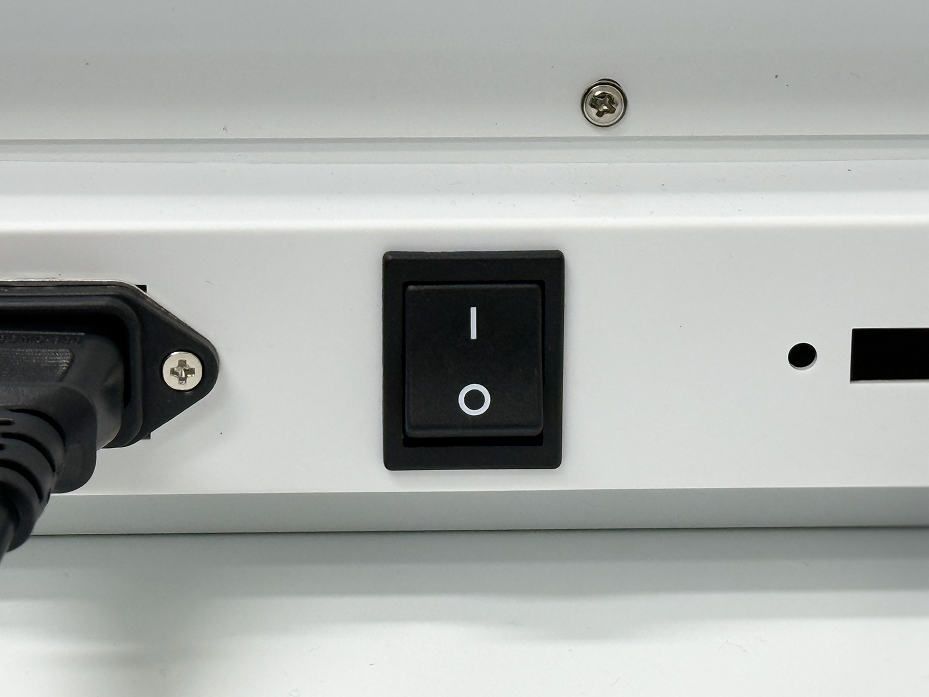
스테이션 On
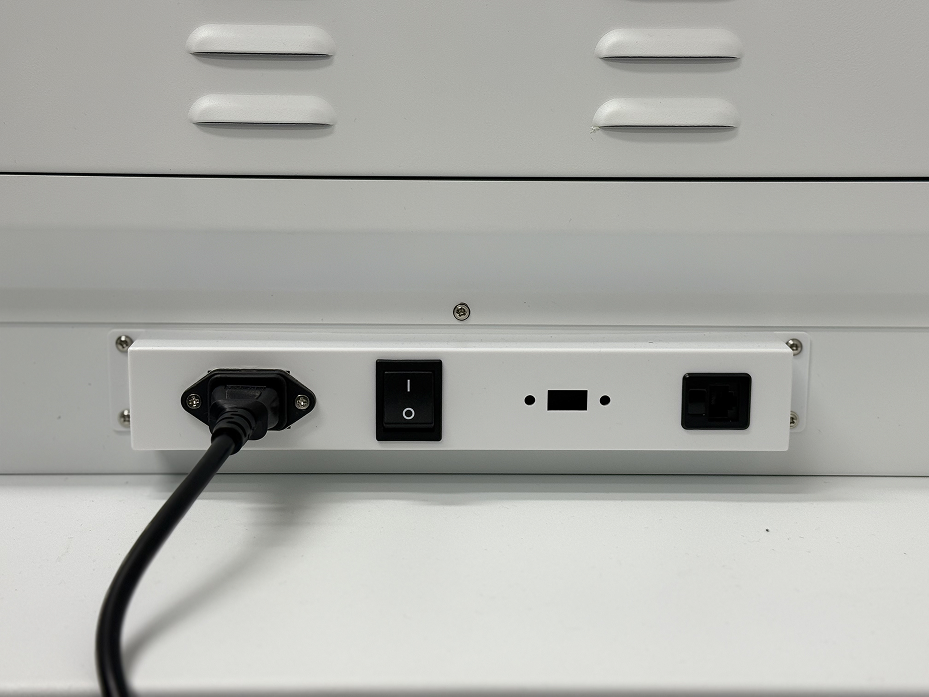
스테이션 전원 콘센트 연결 스테이션 전원 버튼
1

스테이션 후면에 있는 전원 콘센트를 연결해 주세요.

2

전원 버튼을 위쪽으로 눌러주시면(| 표시) 화면이 켜집니다.

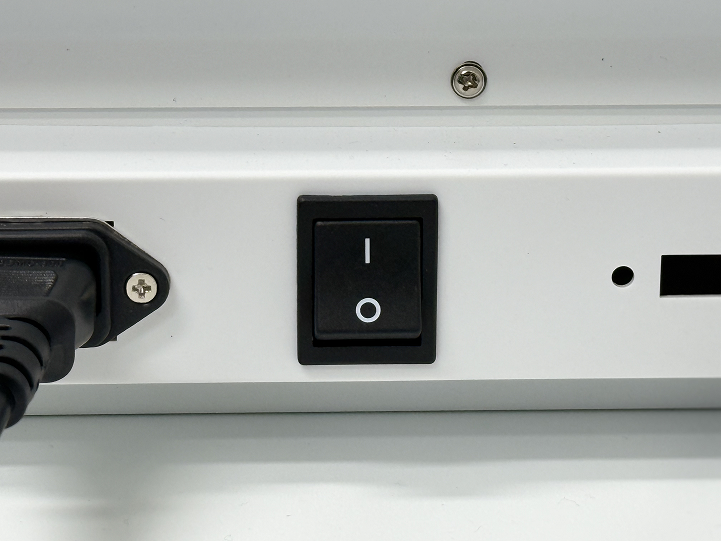
스테이션 Off
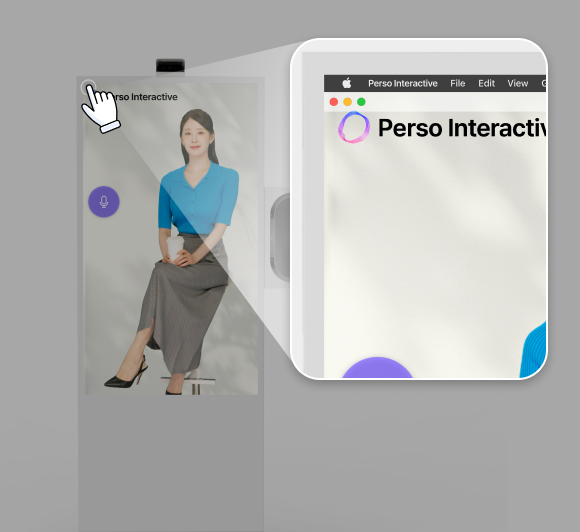
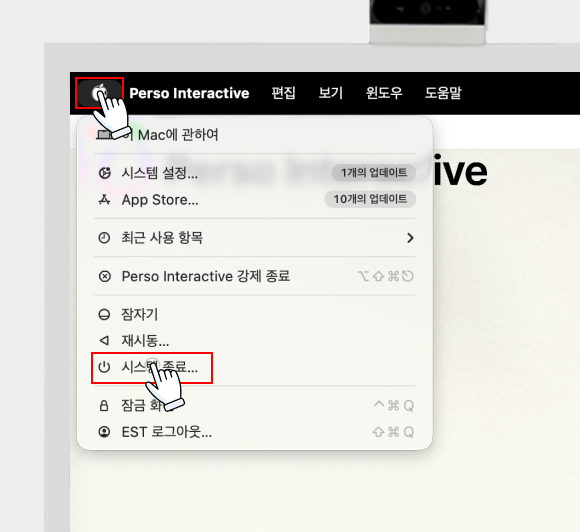
앱 왼쪽 최상단 탭 Apple 로고에서 시스템 종료 스테이션 전원 버튼 Off
1
시스템 종료

실행 중인 앱의 왼쪽 최상단을 탭하면 Apple 로고가 나타납니다.

2

화면 왼쪽 상단의 Apple 로고를 누르고 시스템 종료를 누르면 시스템이 종료됩니다.

3
전원 Off

스테이션 후면에 있는 전원 버튼을 아래쪽으로 눌러주시면(O 표시) 스테이션이 꺼집니다.

맥미니 세팅

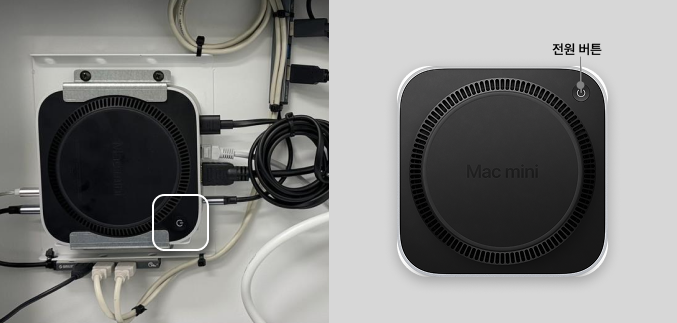
맥미니 전원 On
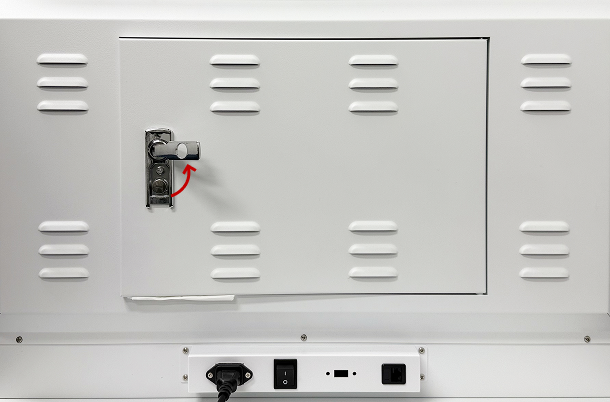
스테이션 후면 뚜껑 열기 맥미니 전원 버튼
1

스테이션 후면 하단의 손잡이를 당긴 후 돌려서 뚜껑을 열어주세요.

2

맥미니 전원 버튼을 누릅니다.

마이크 및 스피커
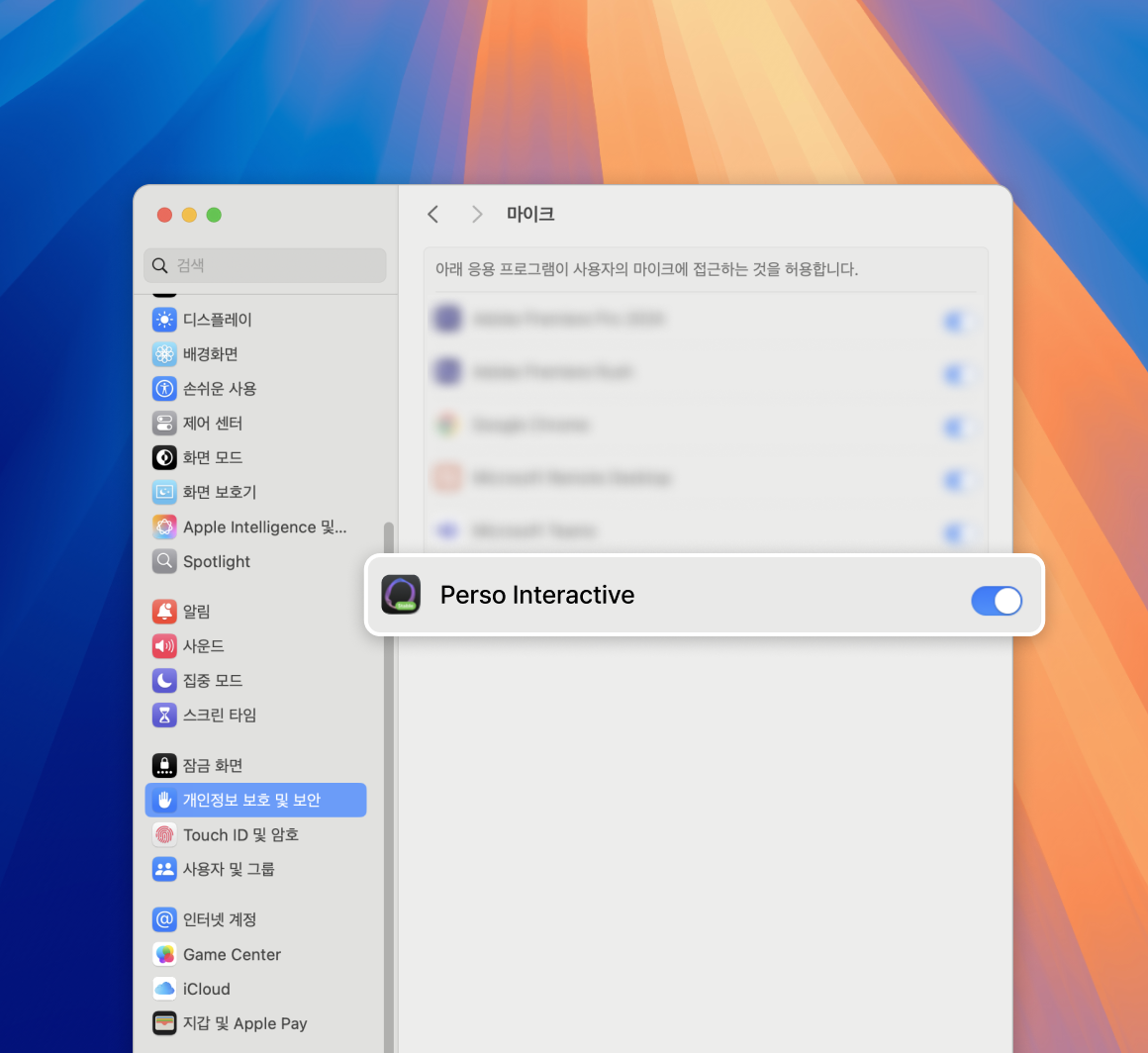
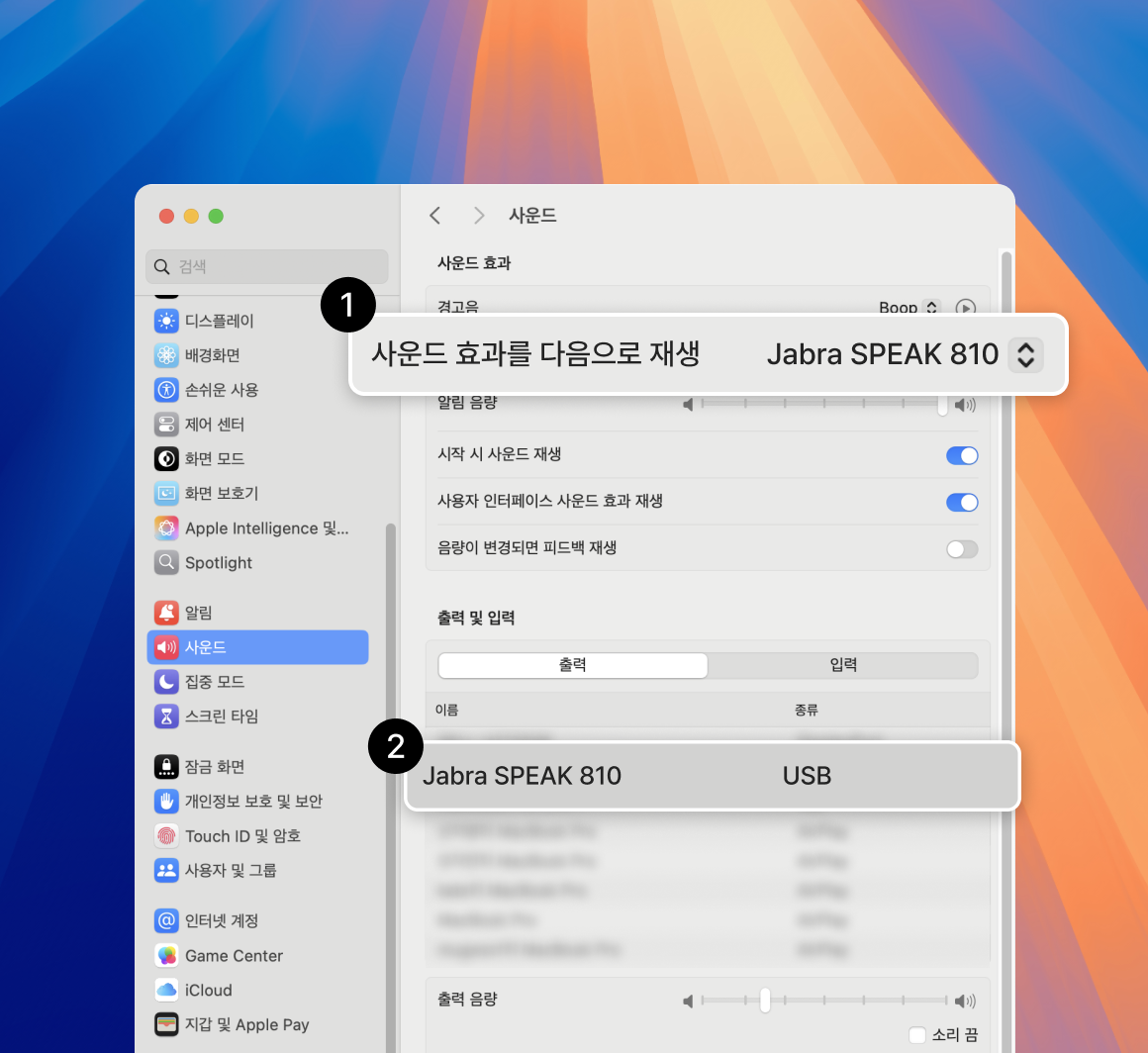
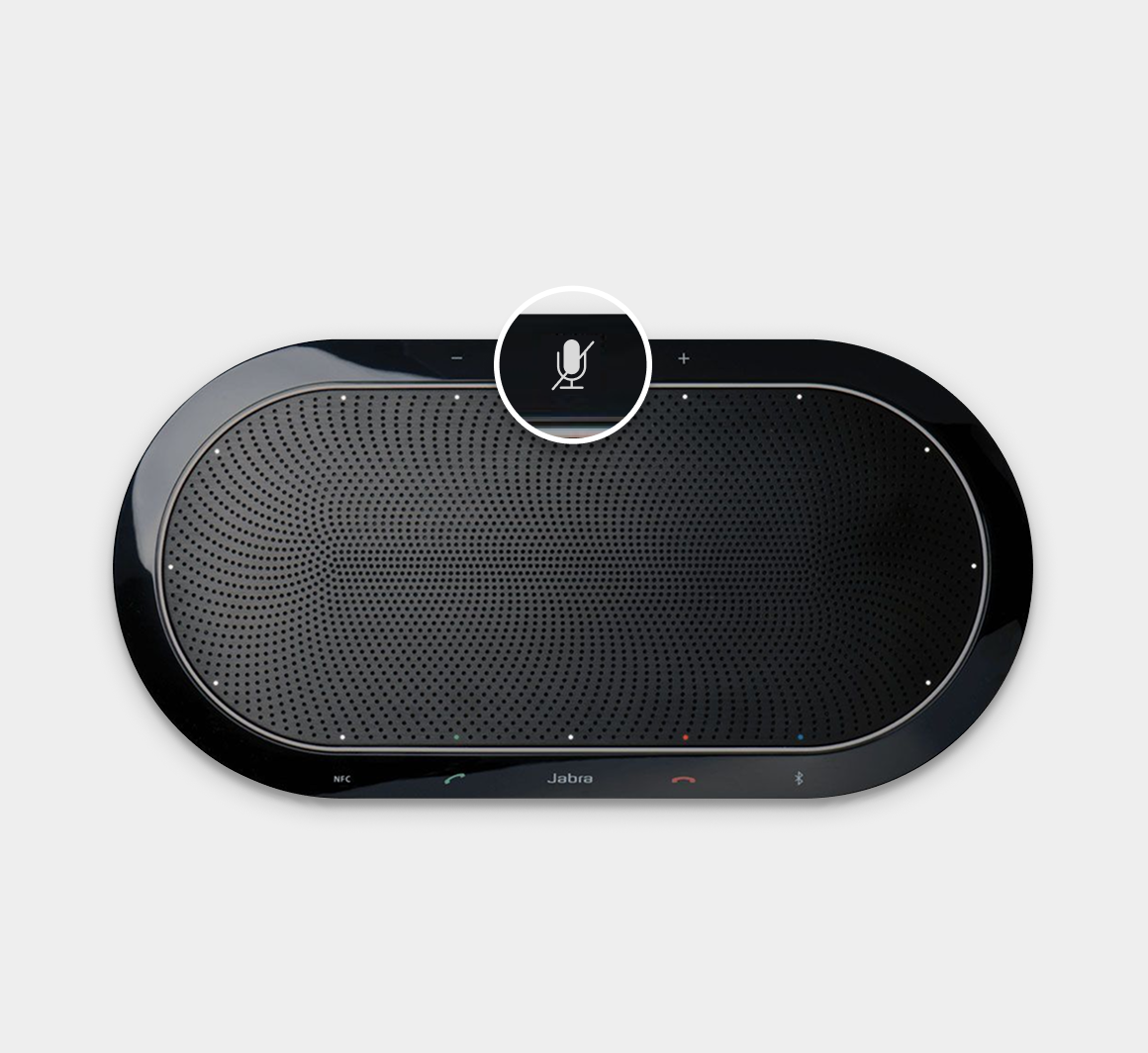
마이크 권한 설정 스피커 출력/입력 설정 확인 스테이션 스피커 음소거 버튼
1
마이크 On

설정 > 개인정보 보호 및 보안 > 마이크에서 Perso Interactive 앱의 마이크 권한을 활성화합니다.

2
스피커 확인

설정 > 사운드에서 '사운드 효과를 다음으로 재생'과 '출력 및 입력'이 Jabra SPEAK 810으로 설정되어 있는지 확인합니다.

3
스테이션 스피커

붉은색 불빛이 나오며 소리가 안 나오는 경우, 마이크 음소거 버튼을 터치합니다.
TestFlight 배포 가이드

Perso Interactive 앱 설치 방법 중 TestFlight를 통한 설치 방법입니다.

설치 준비 및 과정

TestFlight를 통해 Perso Interactive 앱을 설치하기 위한 준비 및 설치 과정입니다.

  1. Apple ID 준비 및 TestFlight 앱 설치
    • TestFlight를 통해 Perso Interactive 앱을 실행하려면, 고객 본인의 Apple ID 계정이 필요합니다.
    • 기업 Apple ID 또는 개인 Apple ID 모두 사용 가능하나, 앱 설치 이후 해당 기기에 로그인 상태가 유지되어야 합니다.
    • ⚠️ 보안을 위해 별도의 전용 Apple ID 계정 생성을 권장합니다.
    • App Store에서 TestFlight 앱을 찾아 설치합니다. (Apple에서 제공하는 공식 앱이며, 무료입니다.)
  2. TestFlight 초대 링크로 Perso Interactive 앱 설치
    • 앱 설치를 위해 당사에서 제공하는 TestFlight 초대 링크 또는 초대 코드가 필요합니다.
    • 💡 예: https://testflight.apple.com/join/XXXXXXX
    • 초대 링크에는 유효 기간이 있어, 기존 링크로 설치가 되지 않는 경우 초대를 다시 요청해 주세요.
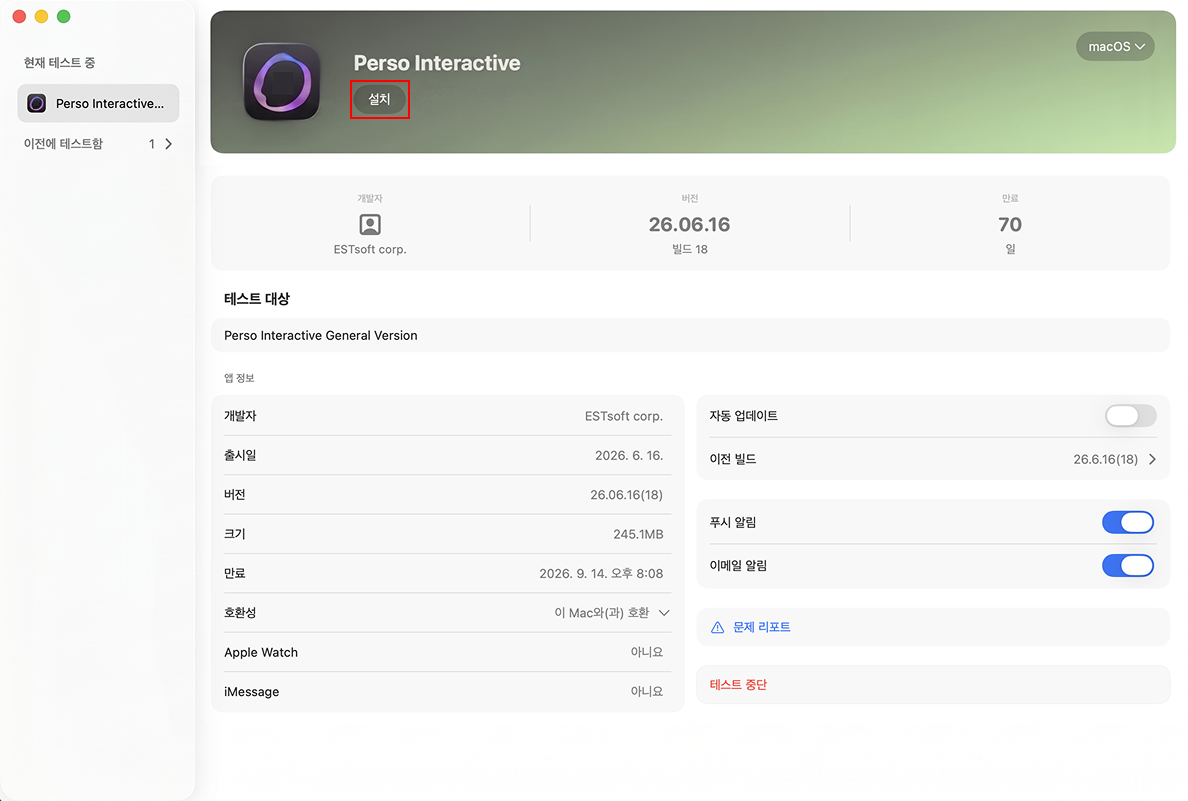
    • 당사로부터 받은 TestFlight 초대 링크 클릭하여 앱을 실행한 후 앱 정보를 확인합니다. TestFlight 초대 링크로 앱 설치
    • 해당 앱의 버전 및 설명을 확인하고 설치 버튼을 누릅니다.
    • 설치가 완료되면 열기 버튼을 눌러 앱을 실행합니다.

설치 시 유의 사항

설치 시 유의 사항
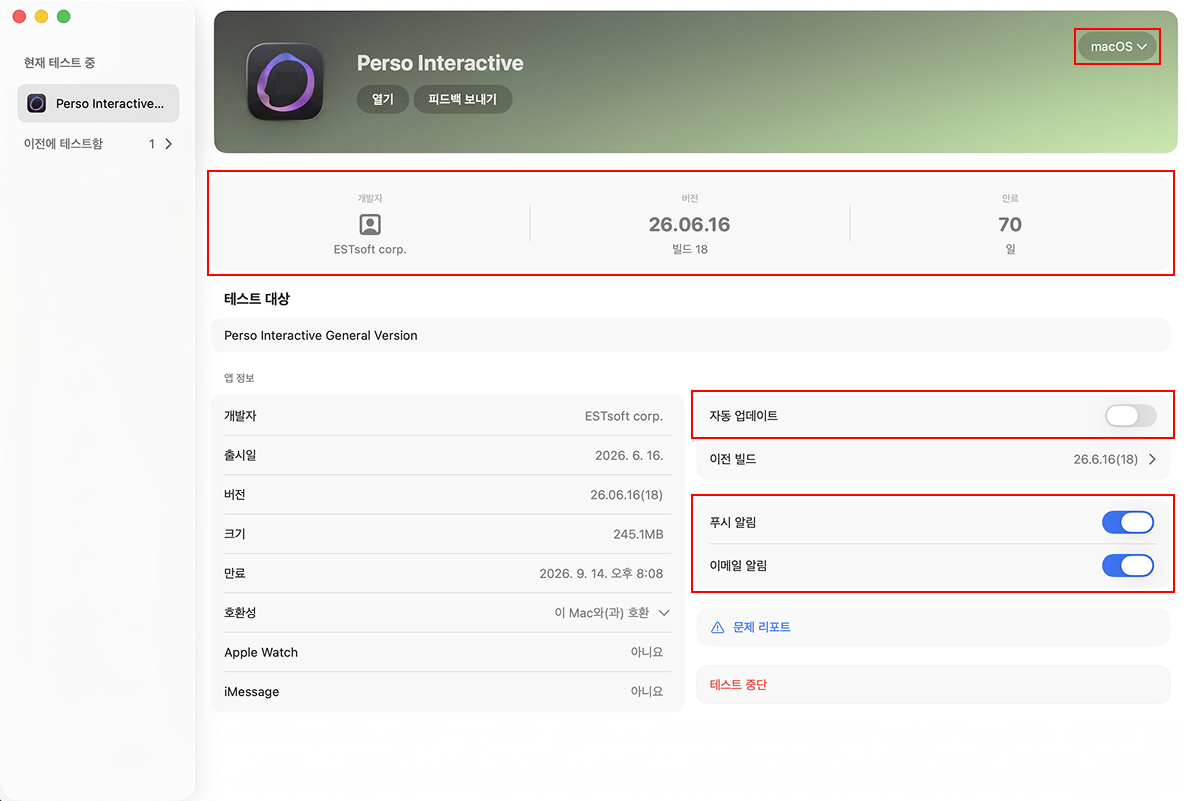
  • 우측 상단의 드롭다운에서 macOS를 골라주세요.
  • TestFlight 앱은 일반적으로 테스트용으로 90일 유효하며, TestFlight 화면에서 버전과 만료까지 남은 일수를 확인할 수 있습니다.
  • 푸시/이메일 알림을 켜놓으면 최신 버전 배포 안내를 받을 수 있습니다.
  • TestFlight 앱의 설정에서 자동 업데이트를 활성화해두면, 새 버전 배포 시 자동으로 적용됩니다.

MDM 배포 가이드

설치 후 업데이트

MDM으로 Perso Interactive 앱을 설치한 뒤 업데이트에 대한 안내입니다.

  • 앱의 업데이트가 필요할 시 현장 방문 없이 원격으로 진행되며, 영업 시간 중에 배포하더라도 실행 중인 앱은 중단되지 않습니다.
  • 새로운 버전은 앱이 완전히 종료된 후 앱을 다시 실행했을 때 적용됩니다.
  • 💡 예를 들어 낮 시간에 신규 버전을 배포했다면, 당일 영업 종료 시 앱 종료 후 다음 날 앱을 실행할 때 신규 버전으로 자동 실행됩니다.

Interactive Agent

Interactive Agent는 스테이션에서 Perso Interactive 앱이 항상 전체화면으로 동작할 수 있도록 지원하는 보조 프로그램입니다.

Interactive Agent 화면
  • ⚠️ 해당 프로그램은 종료되더라도 자동으로 다시 실행되며, 메뉴바에 항상 표시되는 것이 정상입니다.
  • Interactive Agent의 역할

    • 자동 실행: Mac 부팅 시 Perso Interactive 앱을 자동으로 실행합니다.
    • 자동 복구: 앱이 예기치 않게 종료될 경우 자동으로 다시 실행합니다.
    • 전체화면 유지: 앱이 전체화면 상태를 벗어나거나 다른 화면으로 전환될 경우 원래 상태로 복구합니다.
    • 포커스 복구: 다른 프로그램이 실행되거나 화면이 변경되더라도 Perso Interactive 앱이 정상적으로 표시되도록 관리합니다.
  • Interactive Agent의 상태

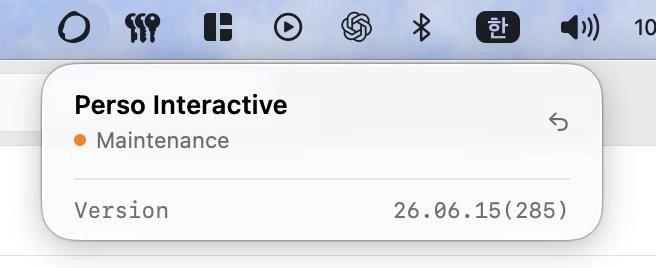
    Interactive Agent 상태 화면
    • 메뉴바의 Perso 아이콘을 누르면 상태 창이 열리고, 열린 창의 상태 영역을 누르면 모드가 변경됩니다.
    • 🟢 Running : 정상 운영 상태
    • 🟠 Maintenance : 유지 보수 모드
      • 유지 보수 모드에서는 자동 실행•자동 복구•전체화면 유지가 중지되며 점검 및 설정 작업을 자유롭게 진행할 수 있는 상태가 됩니다.
      • 점검이 완료되면 반드시 🟢 Running 상태로 다시 변경해야 하며, 변경하지 못한 경우에도 Mac 재부팅 시 자동으로 🟢 Running 상태로 복구됩니다.

앱 시작하기

앱 실행 및 API Key 입력

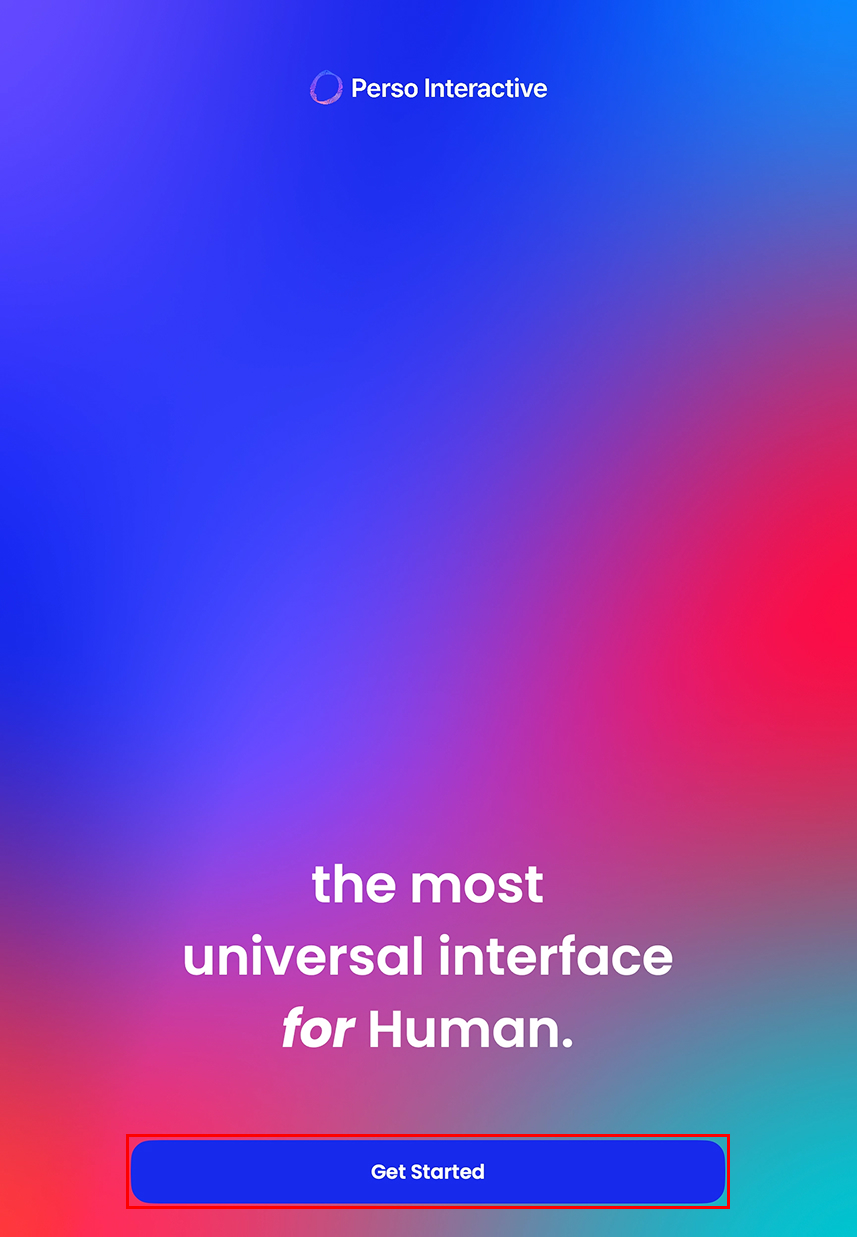
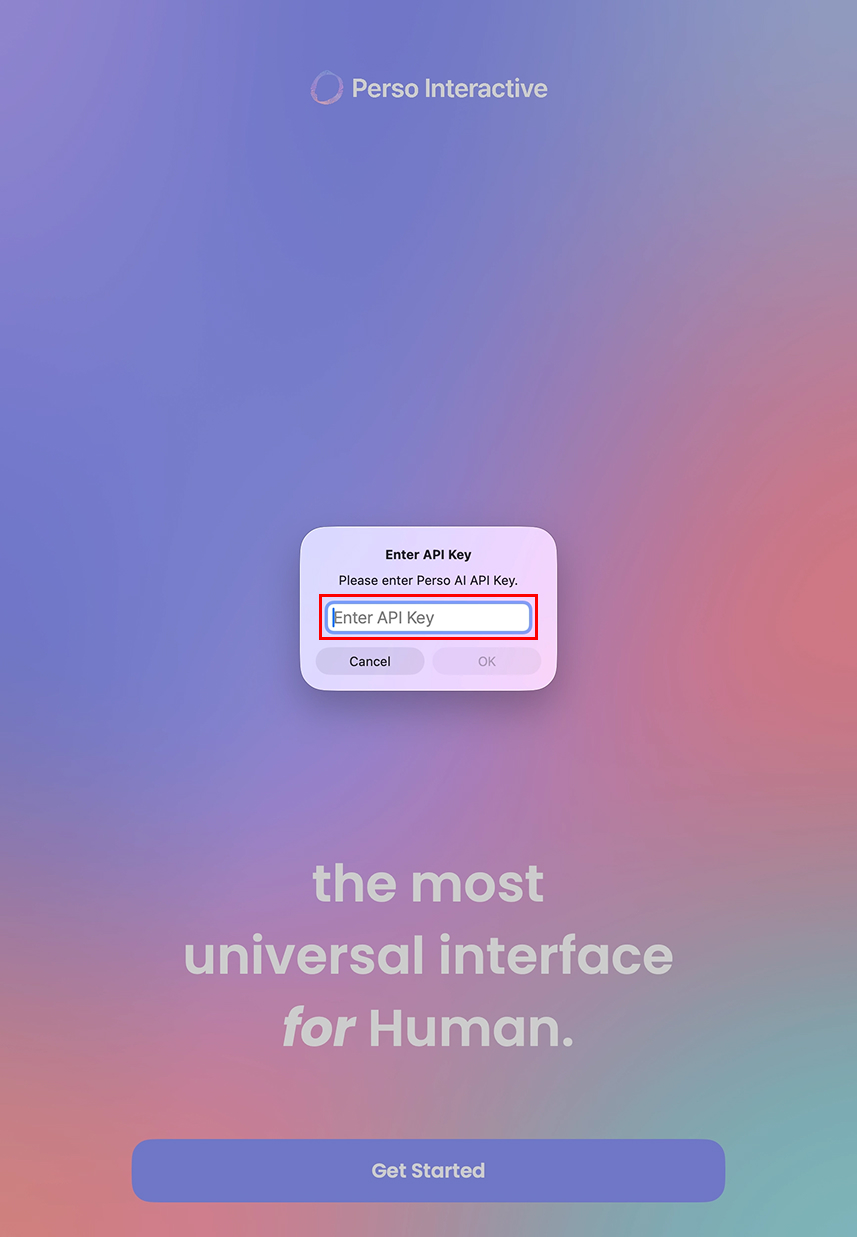
Perso Interactive 앱을 설치 후 처음 실행하면 API Key 입력 화면이 나타납니다.
API Key는 고객사에게 발급된 고유 접속 코드로, 해당 코드를 입력해야 서비스를 이용할 수 있습니다.

앱 실행 - Get Started API Key 입력 화면
1
앱 실행하기

기기에 설치된 Perso Interactive 앱을 실행하고 Get Started 버튼을 누르세요.

2
API Key 입력하기

담당자로부터 받은 API Key를 입력하세요. API Key가 확인되면 다음 화면으로 이동합니다.

⚠️ API Key는 고객사별 전용 접속 코드이므로 절대 외부에 공유하지 마세요. API Key의 유출·분실 및 이로 인한 무단 사용·과금 등 모든 문제에 대한 책임은 고객사에 있으며, 관리 책임 또한 고객사에 있습니다. 분실했거나 모르는 경우 담당자에게 문의해 주세요.

템플릿 리스트 화면

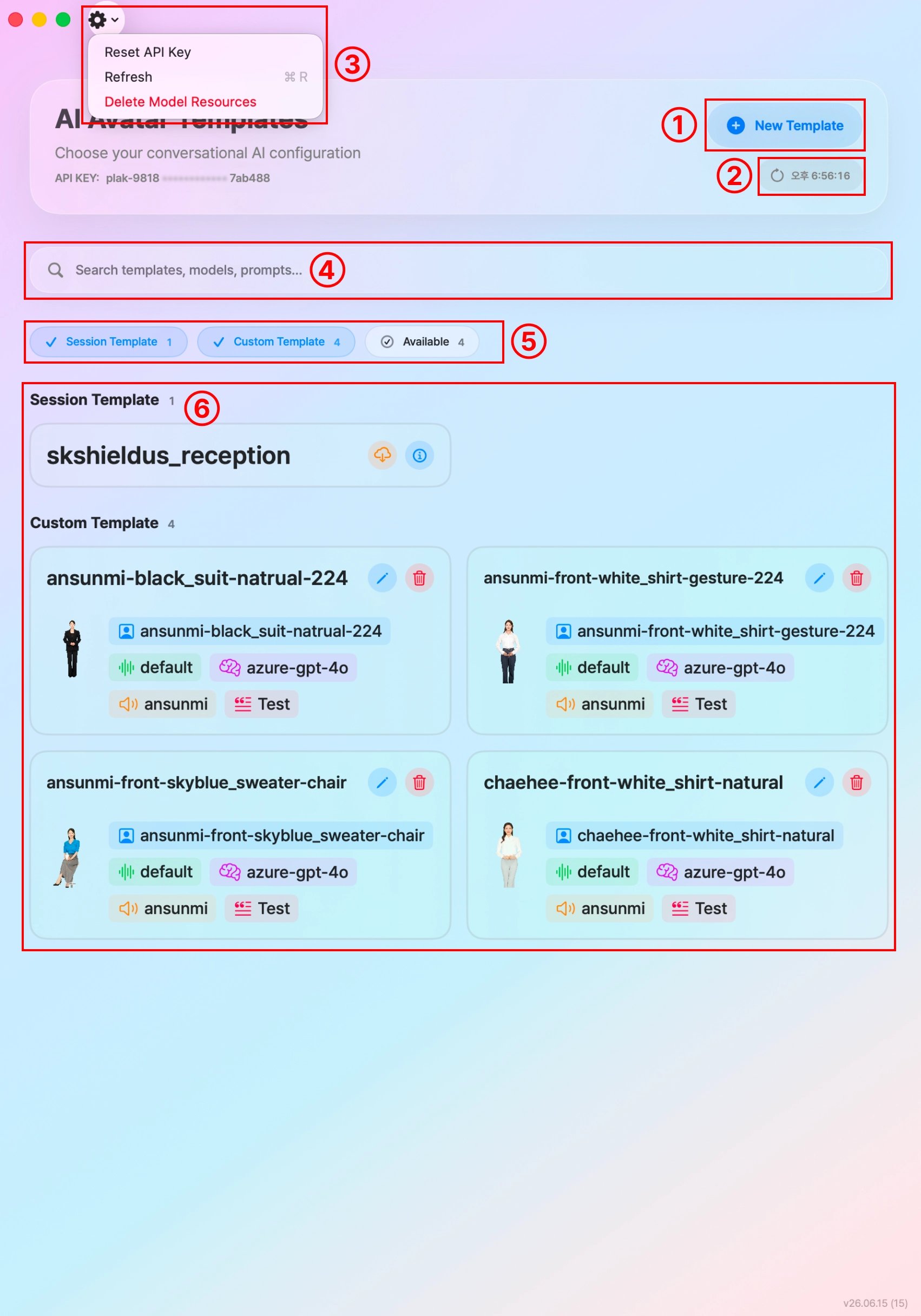
저장된 아바타 템플릿 리스트를 확인하는 화면입니다. 원하는 템플릿을 선택하여 아바타와의 대화를 시작할 수 있습니다.

템플릿 리스트 화면
번호항목설명
1 New Template 버튼 버튼을 누르면 새로운 아바타 템플릿을 만들 수 있는 창이 뜹니다.
2 Refresh 새로고침 버튼으로, 수정된 템플릿의 내용이 반영되며 가장 최근에 새로고침한 시간이 표시됩니다.
3 설정 Reset API Key : API Key 입력 화면으로 돌아가며, 새로운 API Key를 입력할 수 있습니다. 같은 API Key로 재접속 시 저장된 커스텀 템플릿은 모두 사라집니다.
Refresh : 수정된 템플릿의 내용이 반영되는 새로고침 버튼입니다.
Delete Model Resources : 저장된 커스텀 템플릿은 모두 사라지며 세션 템플릿은 다운로드 상태가 초기화됩니다.
4 검색창 템플릿 이름, 모델 스타일, 프롬프트 등을 검색하여 원하는 템플릿을 찾을 수 있습니다.
5 필터 필터를 통해 세션 템플릿, 커스텀 템플릿, 사용 가능한 템플릿별로 모아서 볼 수 있습니다.
Session Template : 당사에서 사전에 만들어서 등록해놓은 템플릿
Custom Template : New Template 버튼을 통해 카테고리별로 원하는 항목을 선택하여 직접 만든 아바타 템플릿
Available : 다운로드가 완료되어 바로 사용할 수 있는 템플릿
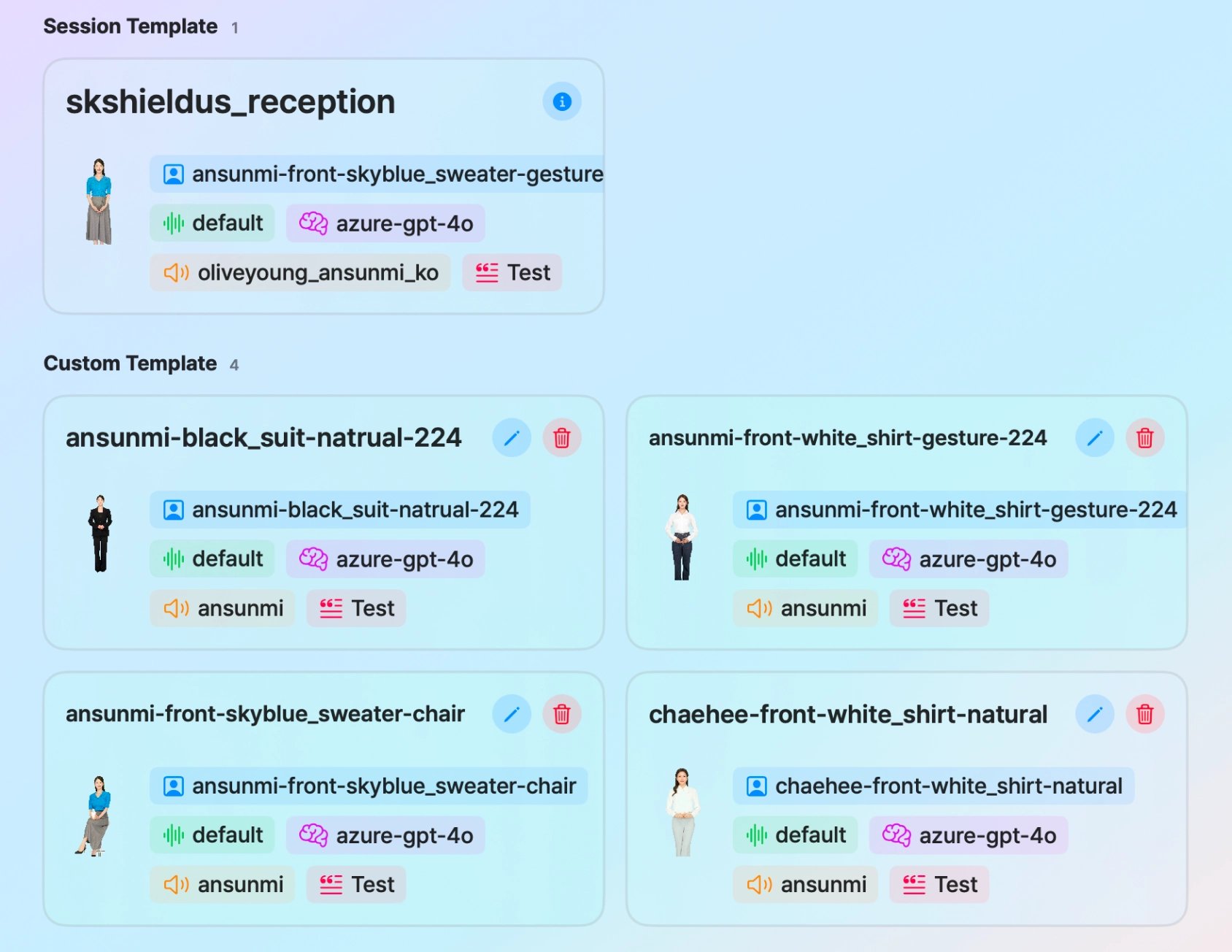
6 템플릿 리스트 항목 설치된 템플릿 리스트 항목들이 보이는 영역입니다. 자세한 내용은 아래를 참고해 주세요.

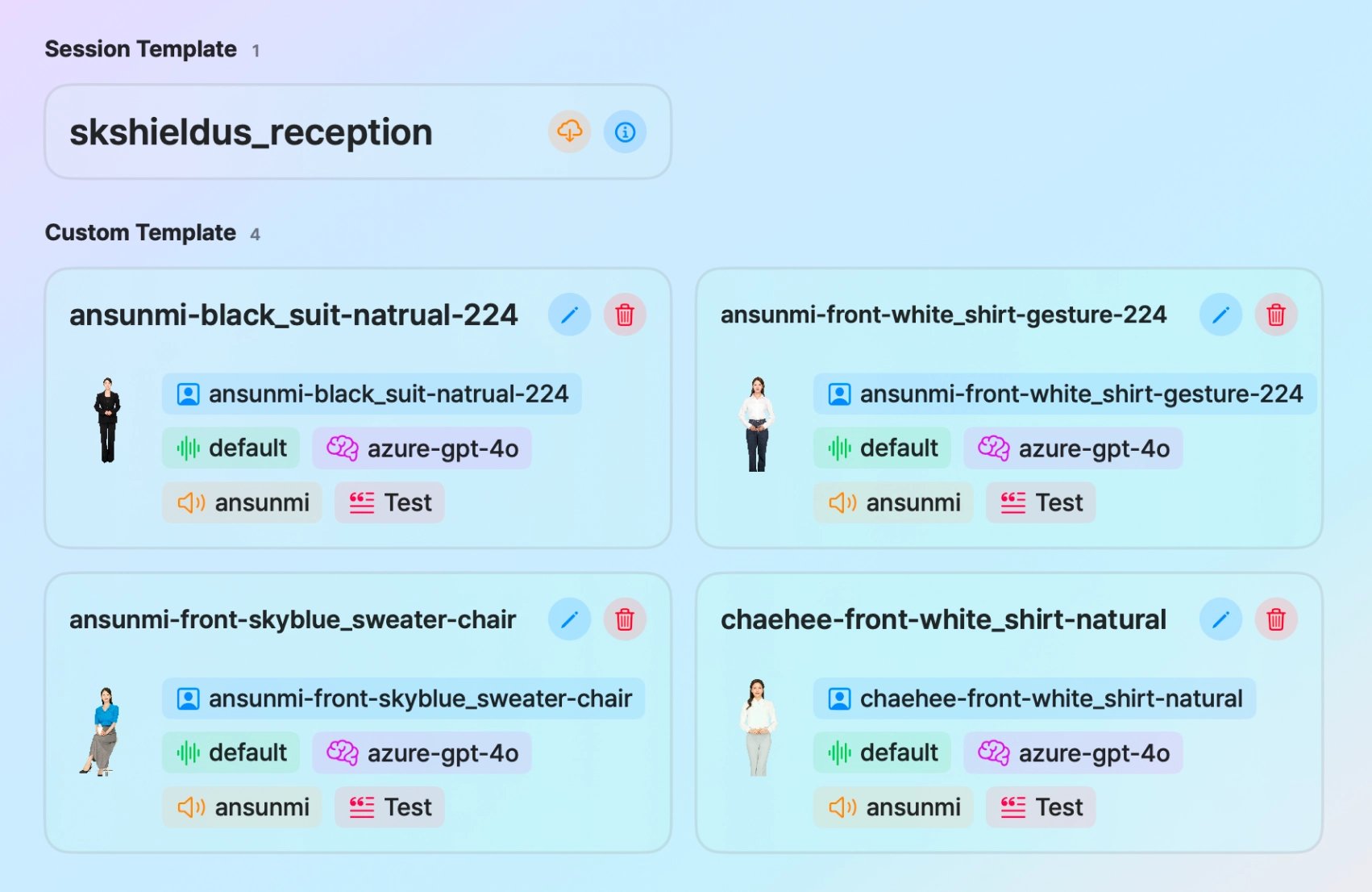
템플릿 리스트 항목

템플릿 리스트 항목 세션 템플릿 다운로드
  • 템플릿 리스트에서는 선택한 카테고리 옵션과 아바타 썸네일을 한 눈에 볼 수 있으며, 버튼을 눌러 옵션을 수정할 수 있고 버튼을 눌러 템플릿을 삭제할 수 있습니다.
  • 템플릿은 버튼을 눌러 다운로드 받을 수 있고 버튼을 통해 템플릿 옵션과 아바타 썸네일을 확인할 수 있습니다.

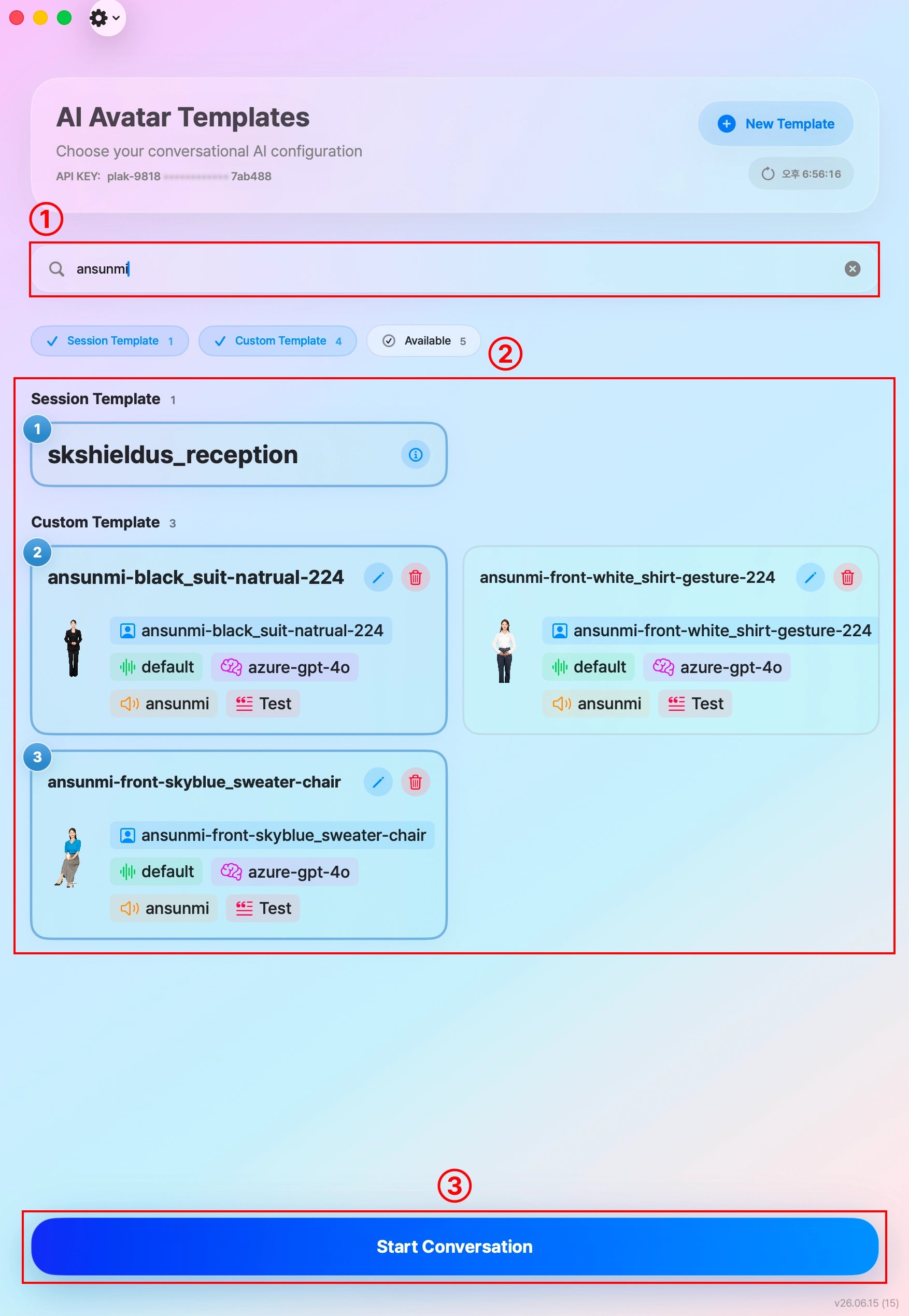
템플릿 선택 후 대화 시작하기

템플릿을 선택해서 대화 화면으로 진입하는 과정을 안내합니다.

템플릿 선택 후 대화 시작하기
1
아바타 템플릿 찾기

화면을 스크롤하거나 검색창에서 원하는 템플릿을 찾으세요. 원하는 템플릿이 없는 경우 New Template 버튼을 눌러 새로운 템플릿을 만들 수 있습니다.

2
템플릿 선택하기

항목을 탭하면 선택 상태로 변경되며, 2개 이상 선택이 가능합니다.

선택한 순서대로 대화 화면의 아바타 변경 목록이 설정되며 첫번째로 선택한 아바타가 기본 아바타로 노출됩니다.

3
대화 시작하기

Start Conversation 버튼을 눌러 선택한 아바타와의 대화 화면으로 이동합니다.

커스텀 템플릿 만들기

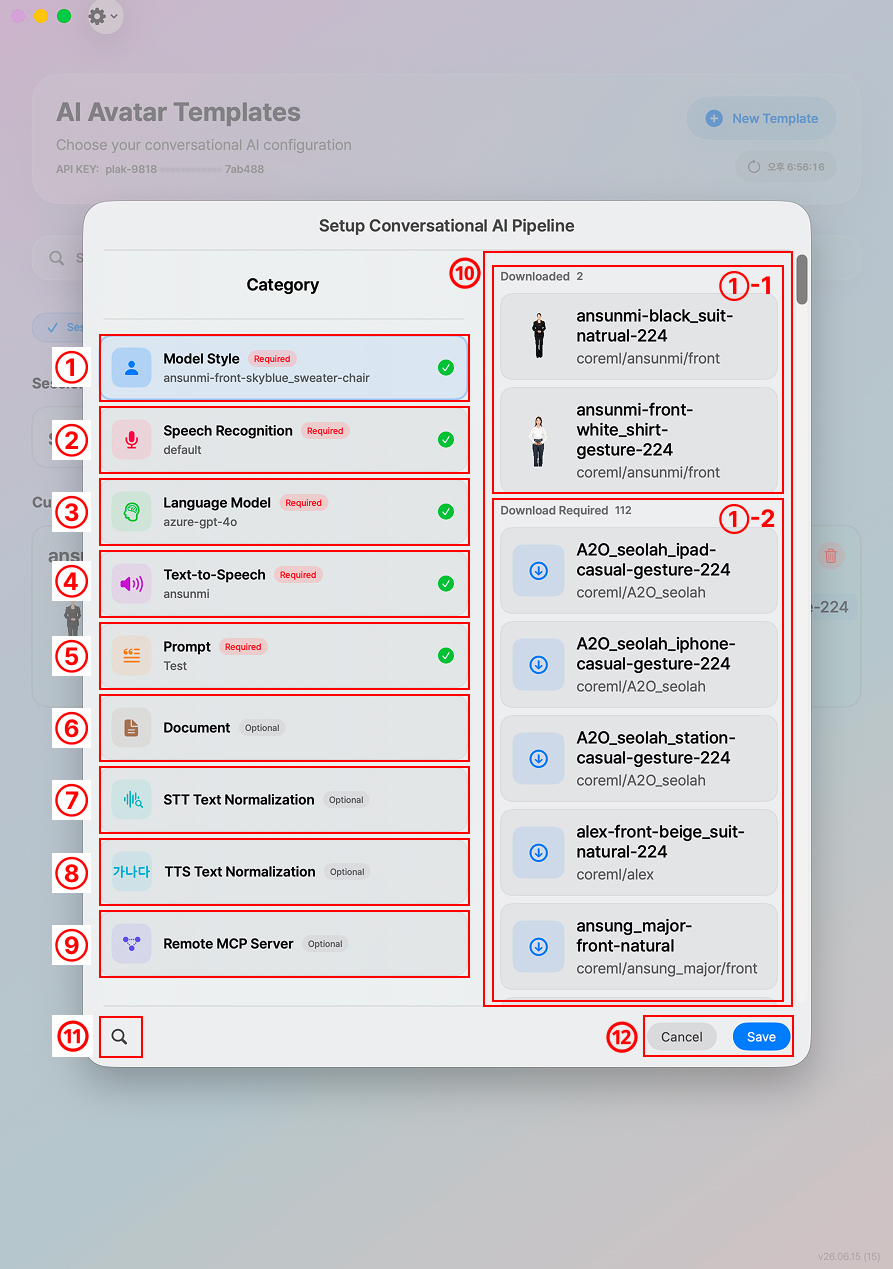
New Template 버튼을 누르면 뜨는 창으로, 대화할 아바타, 아바타의 목소리, LLM 모델 등을 선택하여 새로운 아바타 템플릿을 만들 수 있습니다.

번호항목설명
1Model StyleAI 아바타 모델을 설정할 수 있습니다.
1-1Downloaded설치된 아바타 모델입니다.
1-2Download Required설치가 필요한 아바타 모델입니다.
2Speech Recognition음성 인식 방식을 설정합니다. (STT 엔진을 선택할 수 있습니다.)
3Language Model사용할 언어 모델(LLM) 종류를 선택합니다. (예: azure-gpt-4o, Claude 등)
4Text-to-Speech아바타 음성을 설정합니다.
5Prompt기본 프롬프트를 설정합니다.
6Document참조 문서(FAQ, 매뉴얼 등)를 업로드하거나 연결합니다. 등록된 문서는 RAG 방식으로 활용되어, 문서 내용을 근거로 더 정확한 답변을 제공합니다.
7STT Text Normalization사용자의 음성이 텍스트로 변환될 때 숫자, 단위, 기호 등을 자연스러운 형태로 정리하는 방식을 설정합니다.
8TTS Text Normalization아바타가 텍스트를 음성으로 읽을 때 숫자, 날짜 등을 자연스럽게 발음할 수 있도록 변환 방식을 설정합니다.
9Remote MCP Server외부 서버와 연결하여 아바타가 추가 기능이나 데이터를 활용할 수 있도록 설정합니다.
10옵션 리스트카테고리별로 선택할 수 있는 옵션 리스트입니다.
11검색창카테고리별로 원하는 항목을 검색할 수 있는 검색창입니다.
12 Cancel / Save 버튼 • 설정을 모두 완료한 뒤 화면 하단의 Save 버튼을 클릭하여 템플릿으로 저장합니다.
• 저장된 템플릿은 템플릿 리스트 화면에서 확인할 수 있습니다.

대화하기

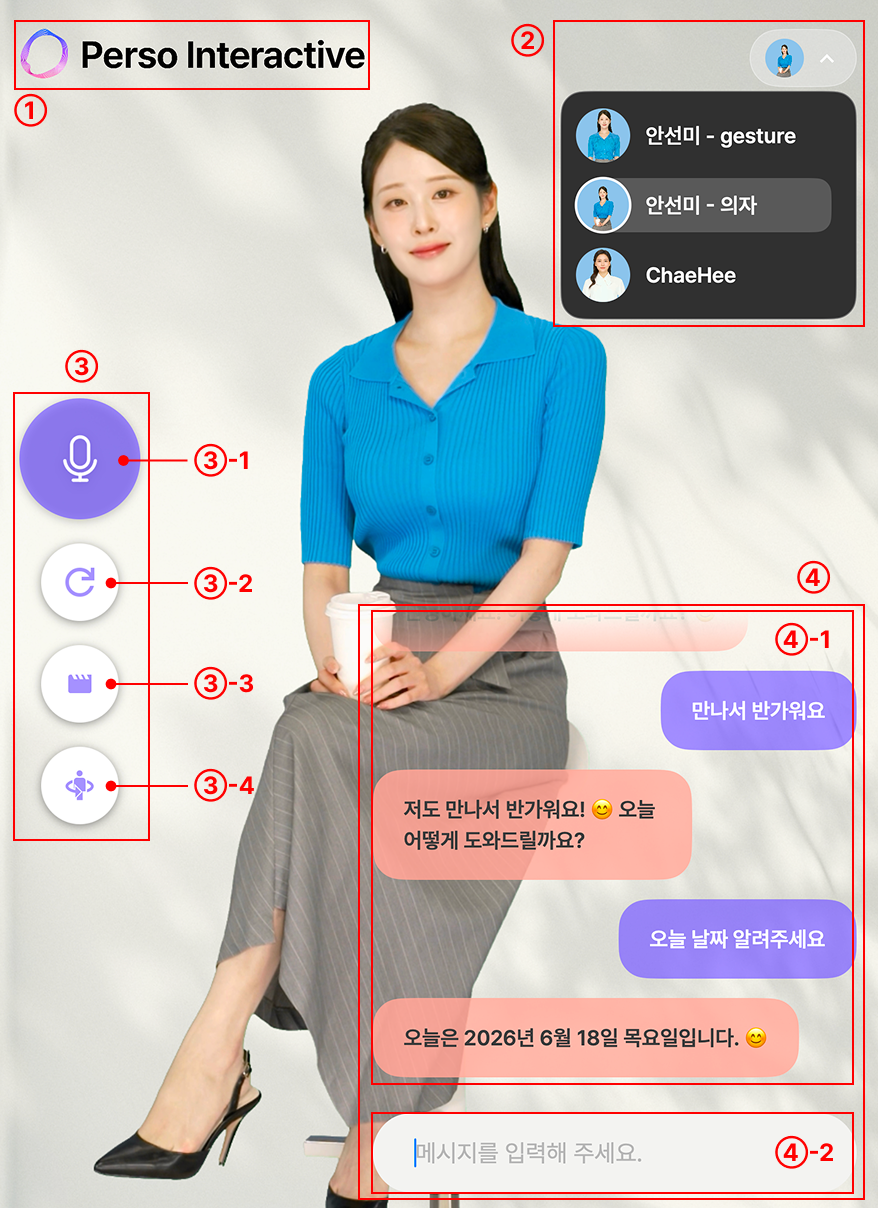
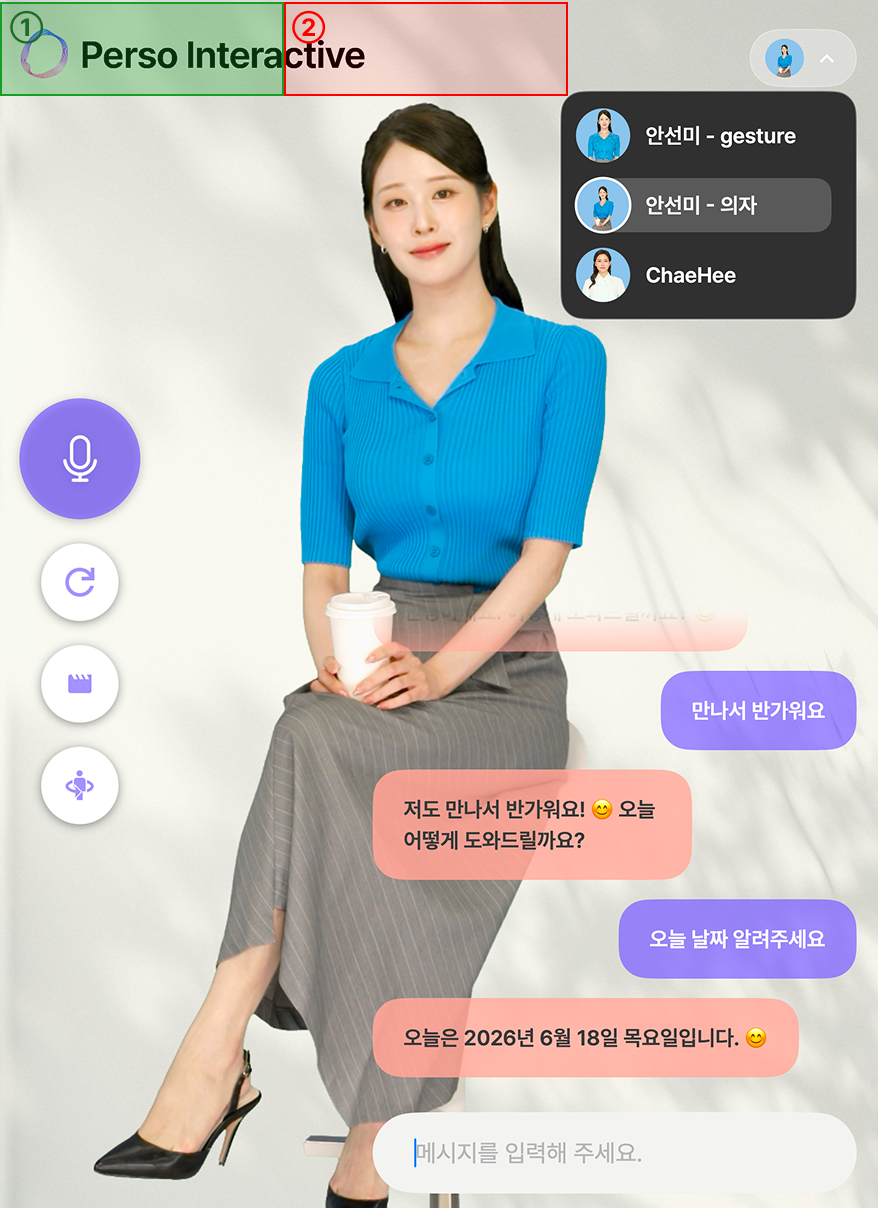
대화 화면 기본 구성

대화 화면
번호항목설명
1로고 영역로고가 노출되는 영역입니다.
2아바타 변경 목록우측 상단의 드롭다운 버튼을 눌러 아바타 및 템플릿을 변경할 수 있습니다. 템플릿 2개 이상 선택 시 선택 순서대로 노출됩니다.
3버튼 영역대화 컨트롤에 필요한 주요 버튼이 모여있는 영역입니다.
3-1마이크 버튼마이크 버튼을 터치하고 말을 한 뒤 한번 더 터치하면 음성이 입력됩니다. 커스텀에 따라 말을 한 뒤 터치하지 않아도 음성이 입력될 수 있습니다.
3-2새로고침 버튼기존 대화 기록이 모두 초기화됩니다.
3-3비디오 버튼사전에 등록해둔 영상이 재생되며, 버튼을 누르면 대화 화면으로 돌아갑니다. 🔗 영상 등록 가이드 보기
3-4Idle 버튼아바타의 동작이 기본 모션으로 초기화되며, 기존 대화 기록도 모두 초기화됩니다. 대기 모션이 있는 템플릿을 선택한 경우 해당 버튼을 사용할 수 있습니다.
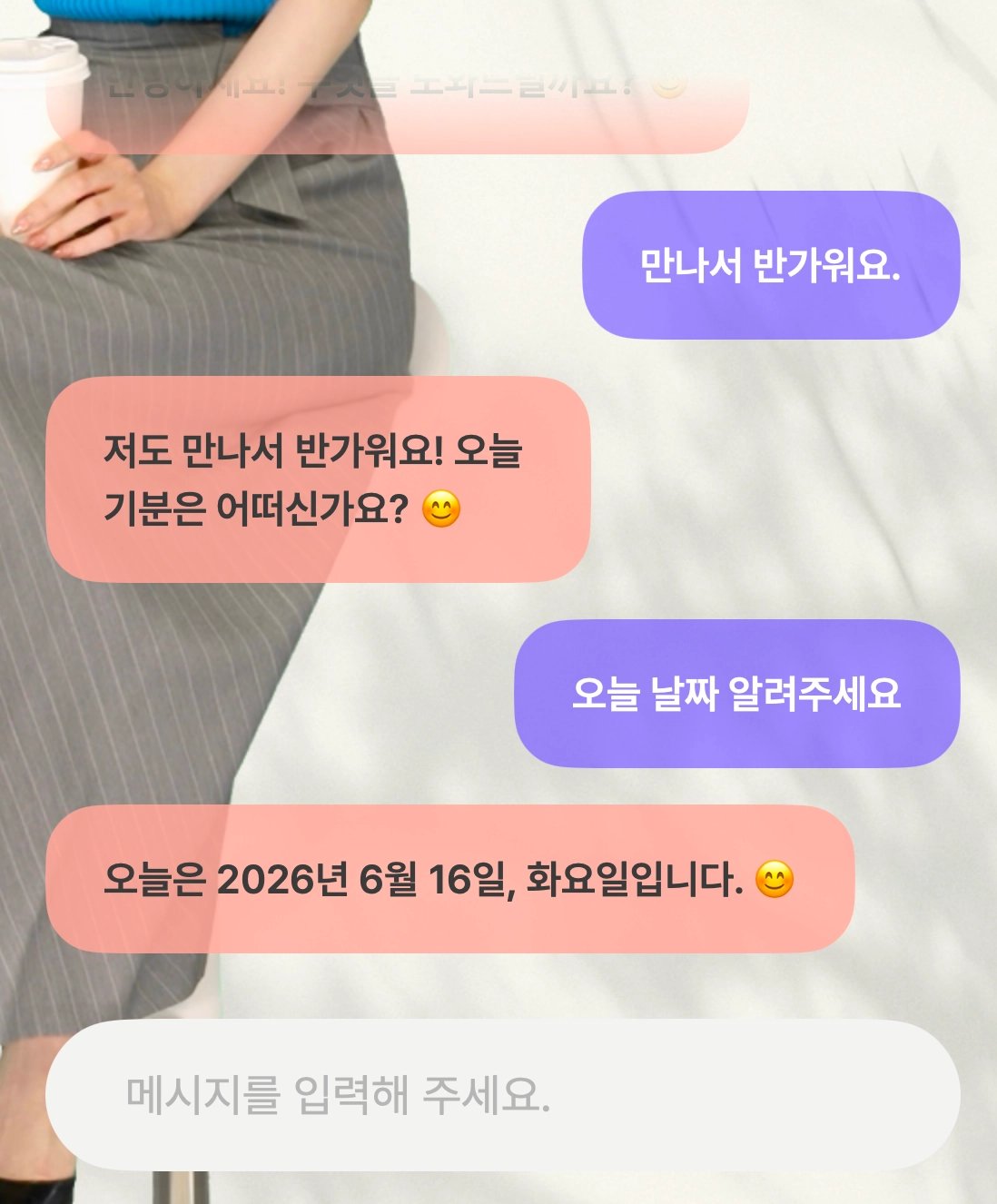
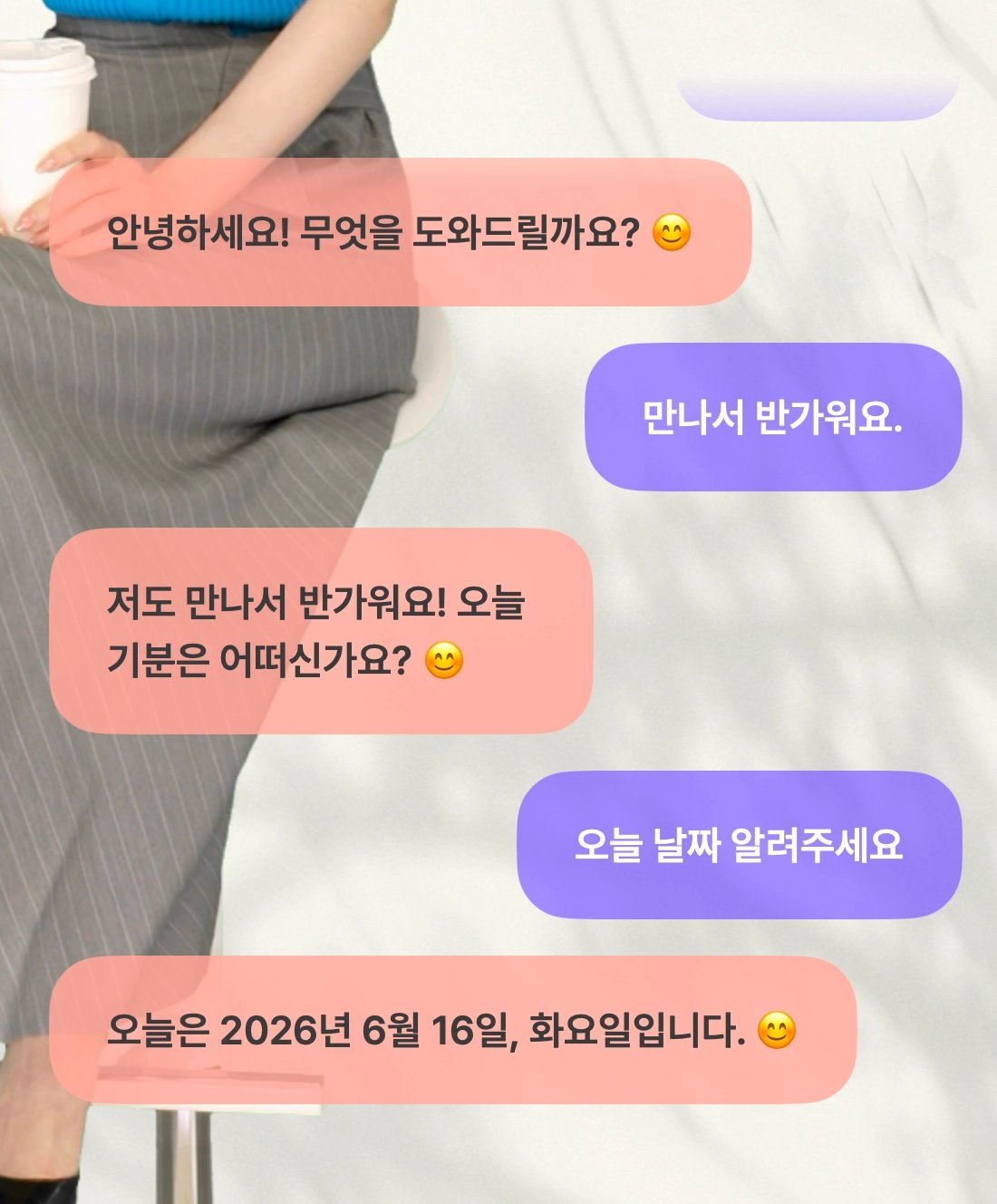
4채팅 영역사용자와 아바타의 대화 내역을 텍스트로 확인할 수 있습니다.
4-1채팅 버블사용자와 아바타가 주고받은 메시지가 말풍선 형태로 표시됩니다. 사용자의 메시지는 우측, 아바타의 답변은 좌측에 노출됩니다.
4-2채팅 입력창채팅을 텍스트로 입력할 수 있는 입력창입니다. 기본적으로 숨겨져 있으며, 관리자 세팅 창의 일반 탭에서 채팅 입력창 표시 기능을 켜면 노출됩니다.

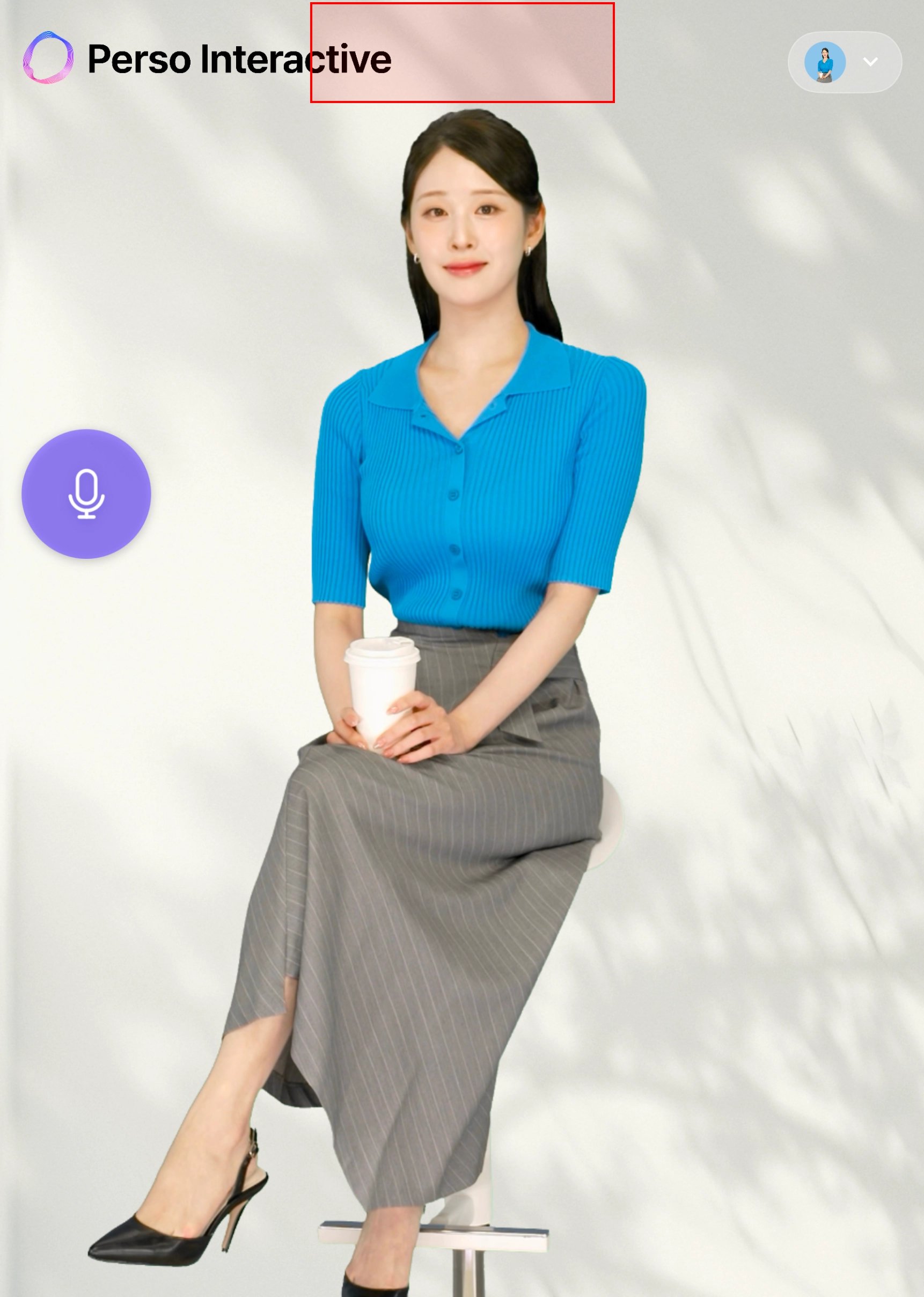
히든 영역

히든 영역
번호항목설명
1좌측 상단 영역초록색 영역을 터치하면 버튼 영역(마이크 버튼 제외)과 채팅 영역의 숨김/노출 처리를 할 수 있습니다.
2중앙 상단 영역빨간색 영역을 연속으로 3번 터치하면 관리자 세팅 창이 노출됩니다.

세팅 창 들어가기

세팅 창은 관리자 전용 설정 화면입니다.

세팅 창 진입 방법

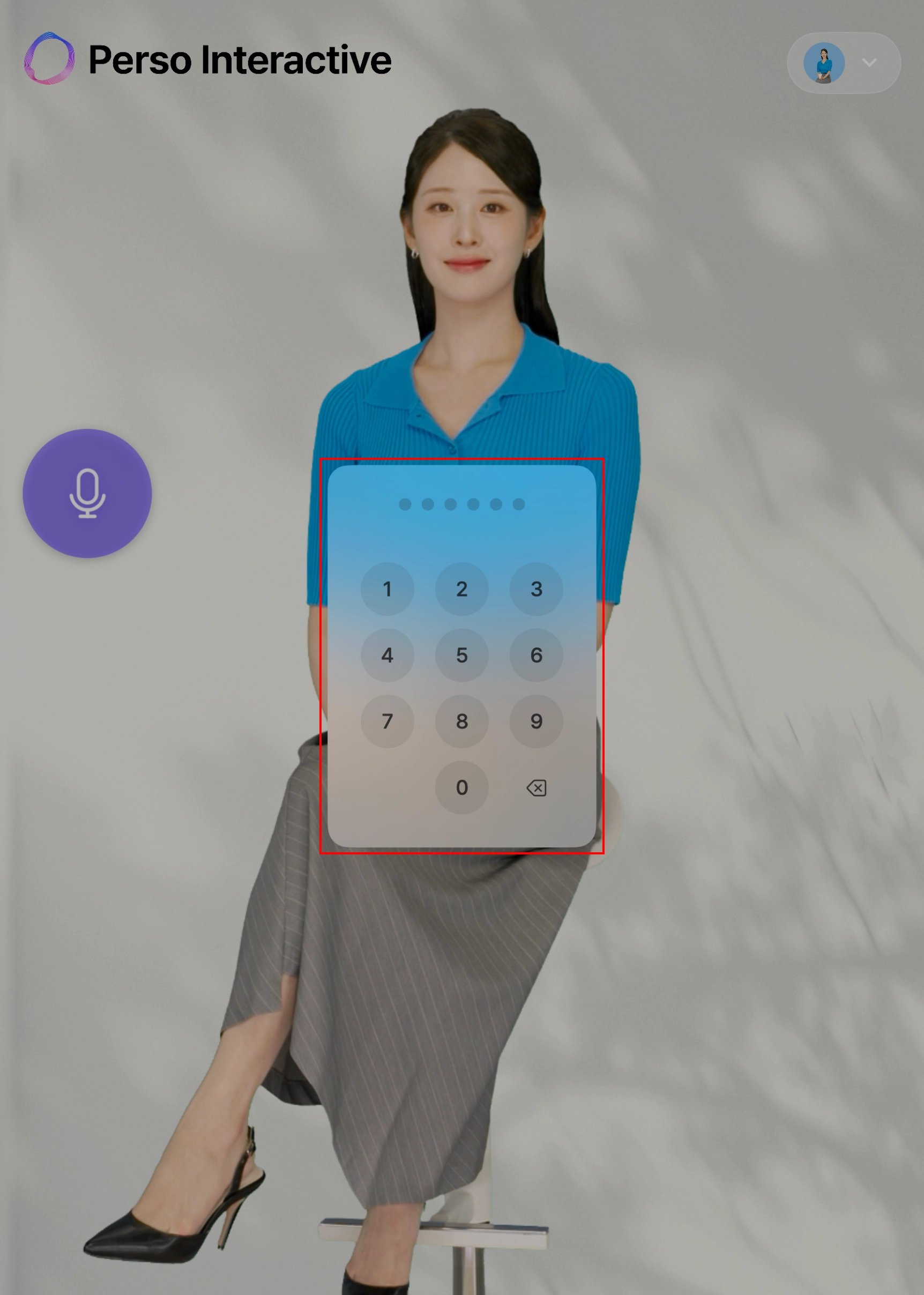
세팅 창 들어가기 Step 1
세팅 창 들어가기 Step 2
세팅 창 들어가기 Step 3
1

화면의 중앙 상단 영역(가로 기준 3등분했을 때 중앙 영역)을 3번 터치합니다.

2

설정 PIN 6자리를 입력합니다.

⚠️ 초기 PIN 번호는 '000000'이며, '일반 탭 → 보안'에서 변경할 수 있습니다. PIN 번호를 분실한 경우에는 담당자에게 문의해 주세요.
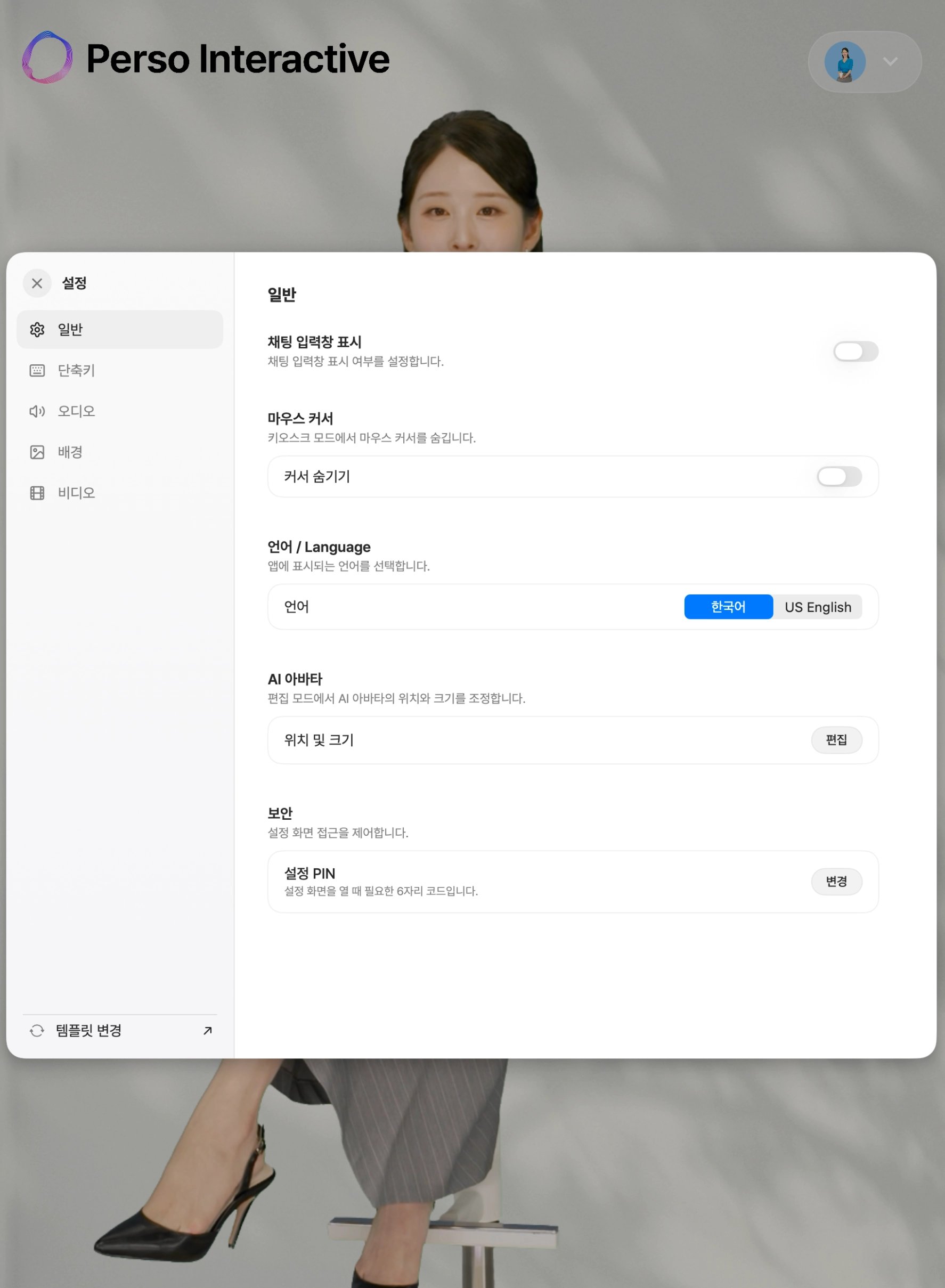
3

세팅 창이 열리면 좌측 메뉴에서 원하는 설정 메뉴를 선택합니다.

메뉴 구성

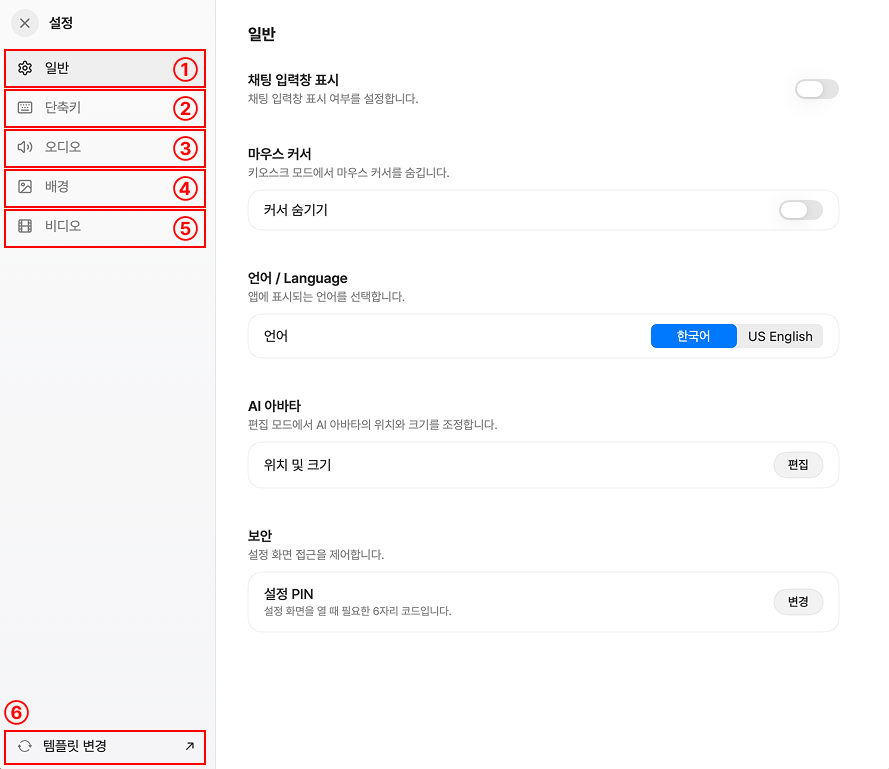
세팅 창 좌측 메뉴는 아래와 같이 구성되어 있습니다.

세팅 창 메뉴 구성
번호항목설명
1일반채팅 입력창 표시, 마우스 커서, 언어, 아바타 크기, 보안 등 앱의 기본적인 동작 방식을 설정합니다.
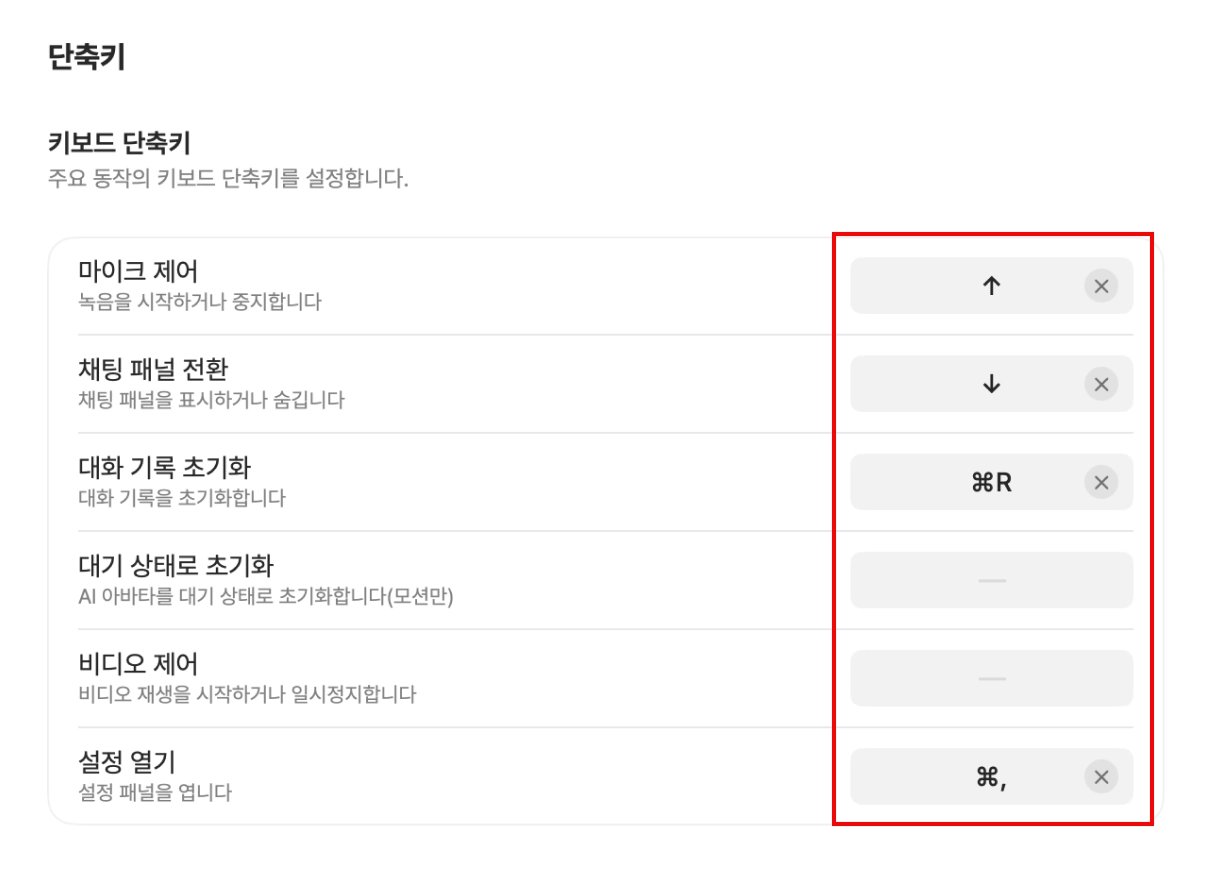
2단축키앱의 주요 동작을 키보드 단축키로 빠르게 실행할 수 있습니다.
3오디오볼륨, 마이크 버튼 사운드 등 소리 관련 설정을 변경합니다.
4배경색상 팔레트, 배경 이미지, 배경 비디오 등 대화 화면의 배경을 설정합니다.
5비디오비디오 버튼으로 재생할 영상의 재생 방식과 파일을 관리합니다.
6템플릿 변경아바타 템플릿이 저장된 템플릿 리스트 화면으로 이동하는 버튼입니다.

일반 탭

채팅 입력창 표시

채팅 입력창 표시 여부를 설정합니다.

채팅 입력창 표시된 채팅 영역 채팅 입력창 숨겨진 채팅 영역
  • 토글 On: 채팅 영역 하단에 텍스트 입력창이 표시됩니다. (좌)
  • 토글 Off: 텍스트 입력창이 숨김 처리되며 음성 대화만 가능합니다. (우)

버튼/채팅 영역 기본 노출

앱 실행 시 버튼 영역과 채팅 영역의 기본 노출 여부를 설정합니다.
  • 토글 On: 앱을 실행했을 때 마이크 버튼을 제외한 버튼 영역과 채팅 영역이 기본적으로 노출됩니다.
  • 토글 Off: 앱을 실행했을 때 마이크 버튼을 제외한 버튼 영역과 채팅 영역이 기본적으로 숨겨집니다.

마우스 커서

마우스 커서를 화면에서 숨길 수 있습니다.

  • 토글 On: 화면에서 마우스 커서가 보이지 않습니다. 터치스크린 환경에 적합합니다.
  • 토글 Off: 화면에서 마우스 커서가 보입니다.
  • 💡 터치스크린 기기를 사용하는 경우 커서 숨기기를 켜두면 더 깔끔한 화면을 연출할 수 있습니다.

언어 / Language

앱 전체에 표시되는 언어를 한국어/영어 중 선택할 수 있습니다. 기본값은 한국어입니다.

AI 아바타

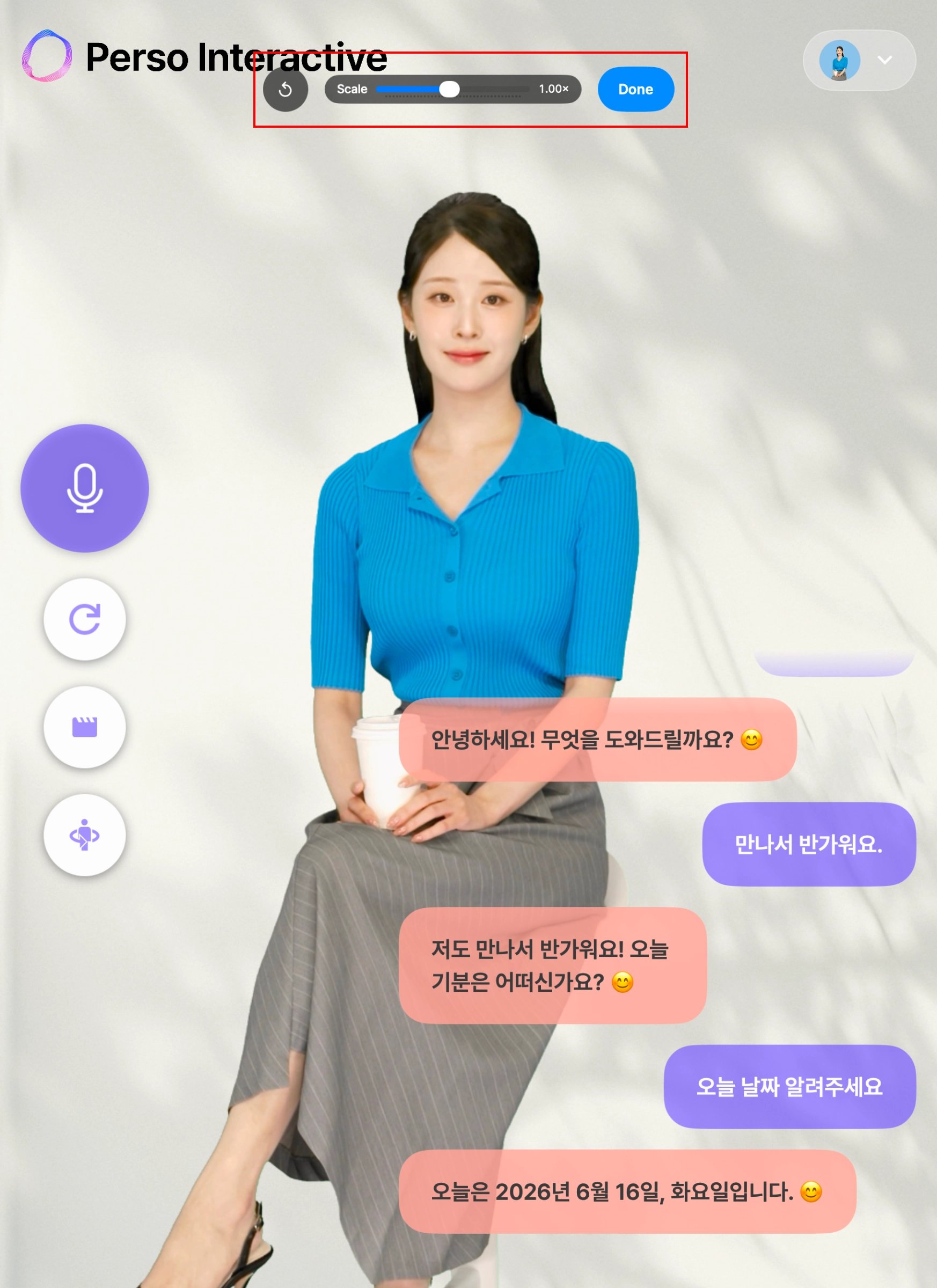
우측의 편집 버튼을 눌러 아바타의 위치와 크기를 편집할 수 있습니다.

AI 아바타 크기 및 위치 편집
  • 크기 편집 방법: 상단의 Scale 슬라이더를 움직여 아바타의 크기를 편집할 수 있습니다. 기본 크기는 1.00x입니다.
  • 위치 편집 방법: 아바타를 직접 드래그하여 위치를 자유롭게 편집할 수 있습니다.
  • 기본값 복원: 상단 슬라이더 좌측에 있는 버튼을 누르면 위치와 크기 모두 기본값으로 돌아갑니다.
  • 세팅값 저장: 상단 슬라이더 우측에 있는 Done 버튼을 누르면 설정 값이 저장되며 다시 세팅 창으로 돌아갑니다.

보안

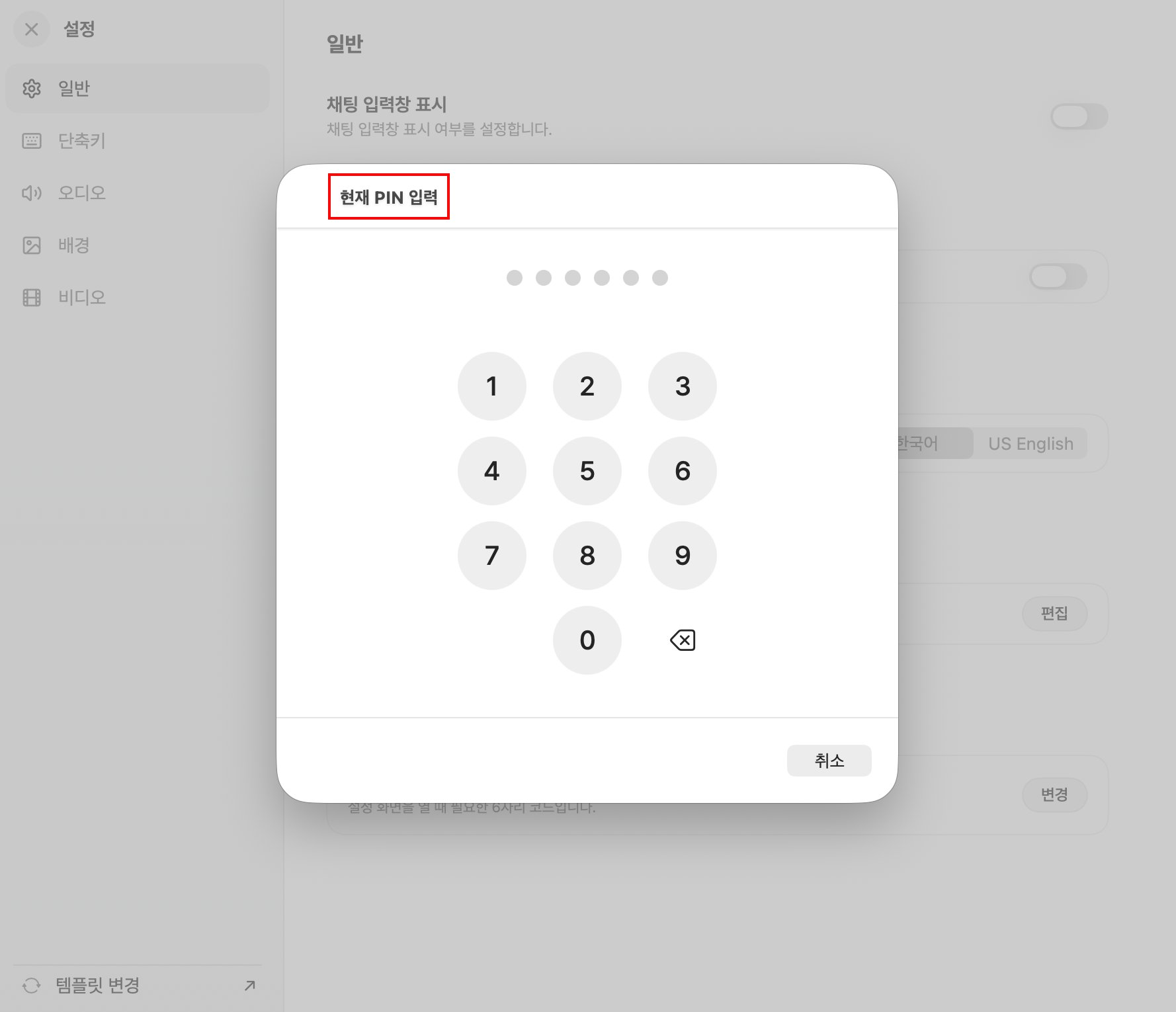
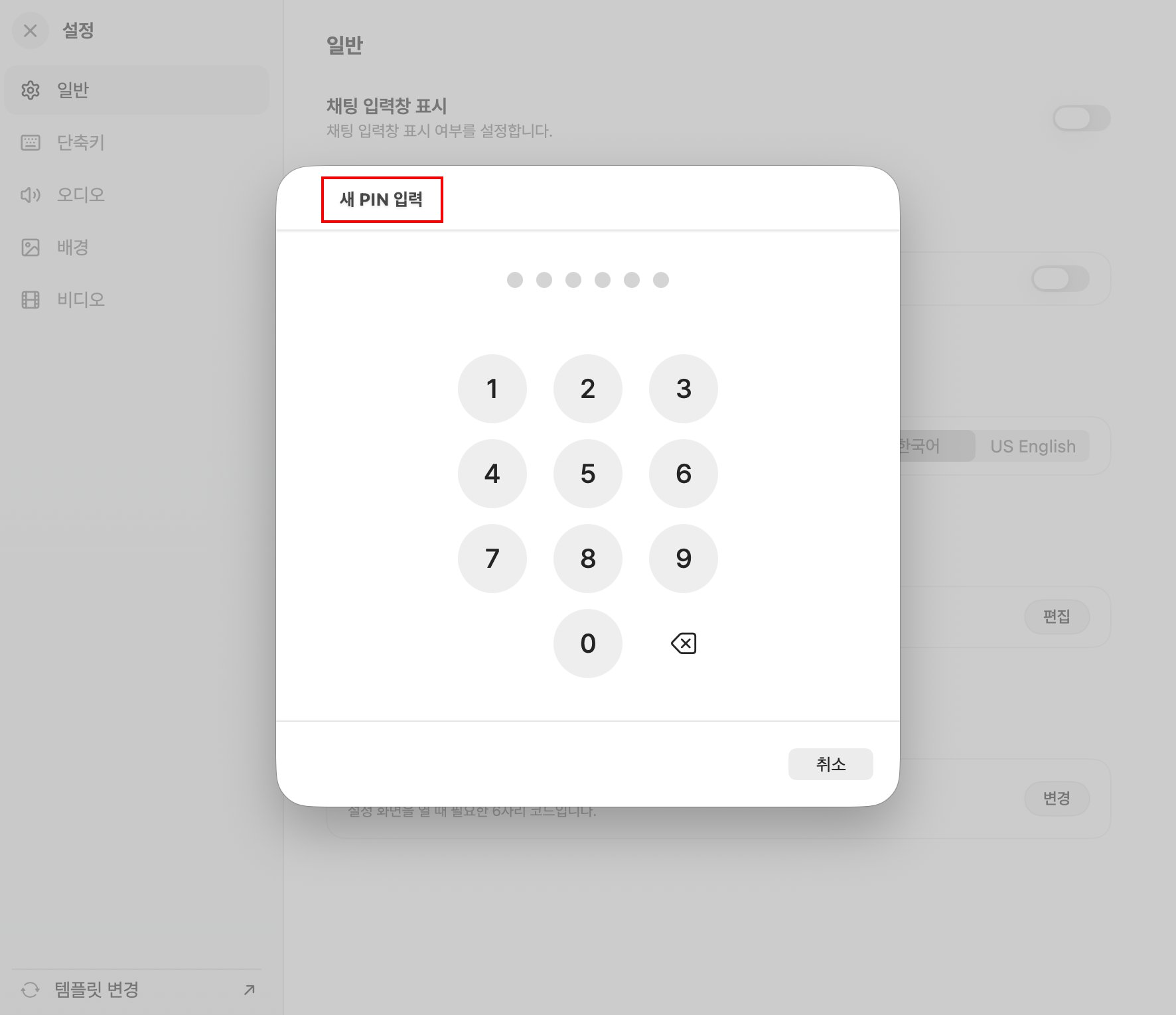
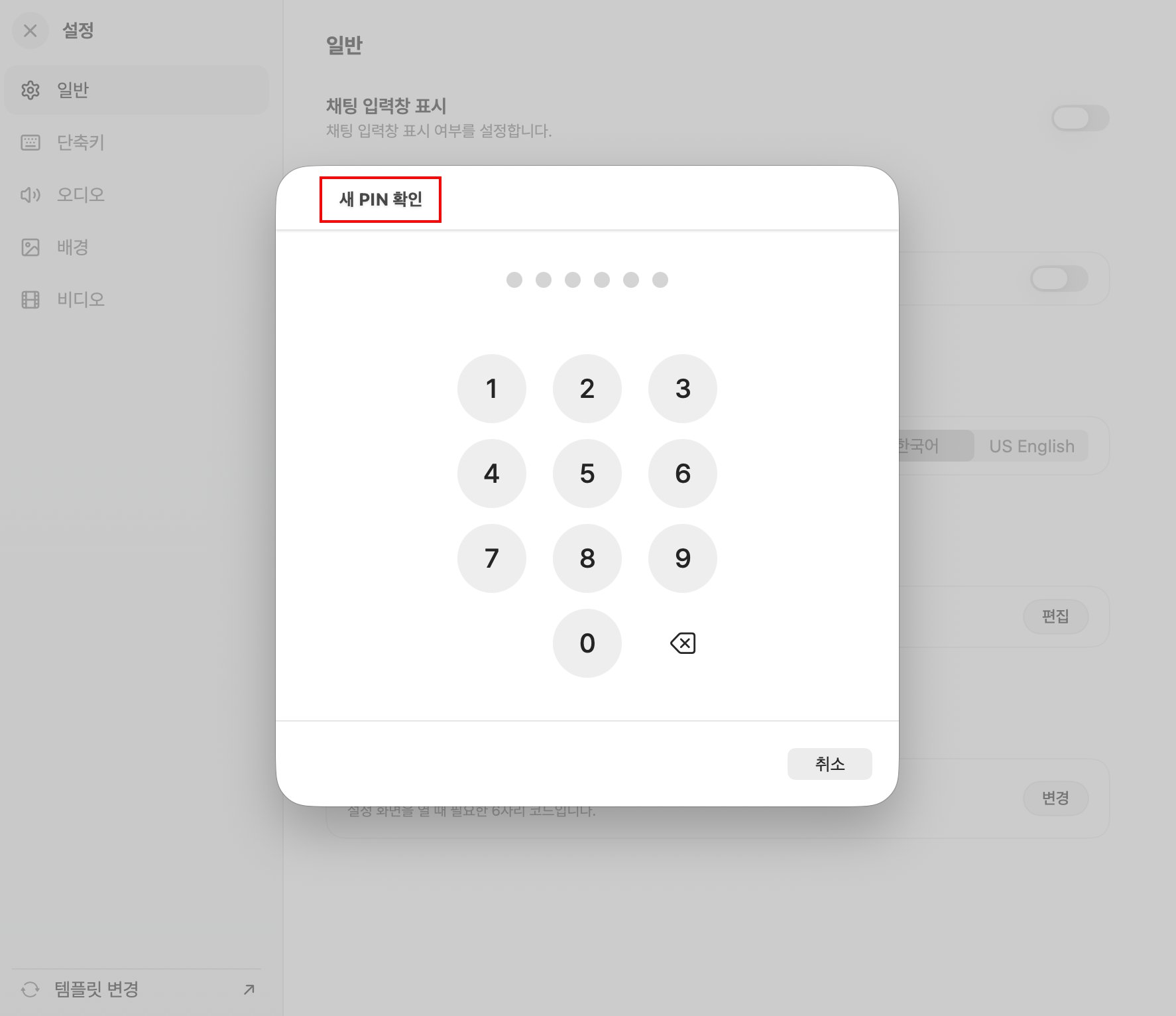
세팅 창에 접근할 수 있는 PIN 번호를 관리합니다. 우측의 변경 버튼을 눌러 새 PIN으로 변경할 수 있습니다.

현재 PIN 입력 새 PIN 입력 새 PIN 확인
1

현재 PIN 번호 6자리를 먼저 입력합니다.

2

변경할 새로운 PIN 번호 6자리를 입력합니다.

3

변경할 새로운 PIN 번호 6자리를 한번 더 입력하면 창이 닫히며 새로운 PIN 번호가 자동으로 적용됩니다.

단축키 탭

    단축키 변경 방법

      단축키 변경 방법
      1
      변경할 항목의 우측 회색 박스를 탭합니다.
      2
      지정할 키를 누릅니다.
      3
      자동으로 저장됩니다.
      ⚠️ 우측 회색 박스의 X 버튼을 누르면 해당 단축키가 삭제됩니다.

오디오 탭

    볼륨

    슬라이더를 움직여 아바타 음성의 볼륨을 조절합니다. 기본값은 1.0x입니다.

    마이크 버튼 사운드

    마이크 버튼을 눌렀을 때 재생되는 효과음을 설정합니다.

    • 토글 On: 마이크 버튼 사운드가 활성화되며 효과음을 설정할 수 있습니다.
    • 토글 Off: 음성 파일 업로드 영역이 비활성화되며 마이크 버튼 사운드가 음소거 처리됩니다.

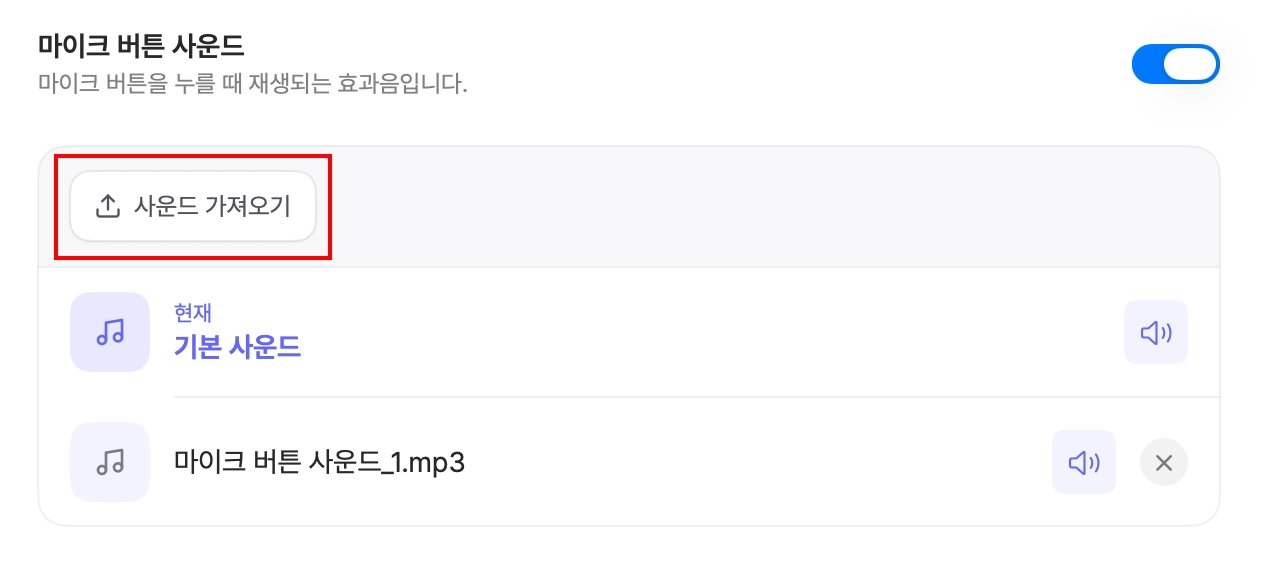
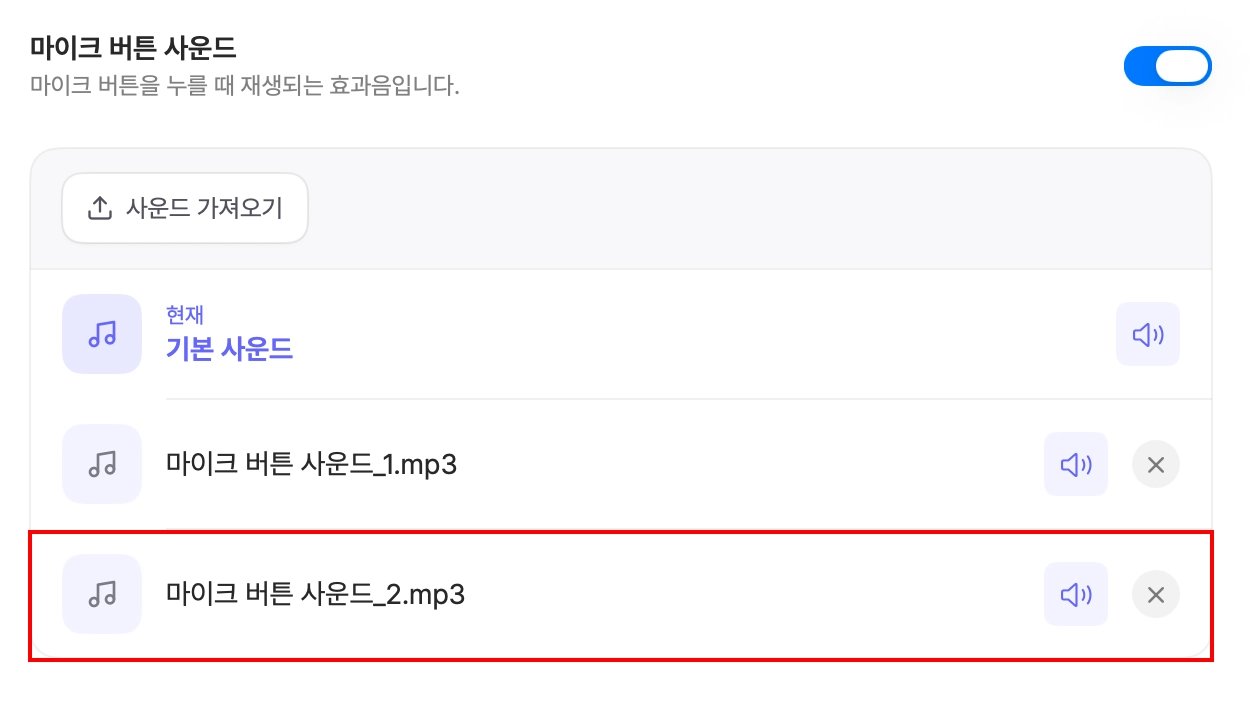
    사운드 가져오기

    직접 준비한 오디오 파일을 업로드하여 효과음으로 사용합니다.

    사운드 가져오기 Step 1 사운드 가져오기 Step 3
    1

    사운드 가져오기 버튼을 눌러 원하는 음성 파일을 업로드합니다.

    💡 오디오 파일은 mp3, wav, m4a 형식의 파일을 용량과 개수 제한 없이 업로드할 수 있습니다.
    2

    업로드한 파일은 목록 하단에 추가됩니다. 자동으로 적용되지 않으므로, 목록에서 직접 선택해야 적용됩니다.

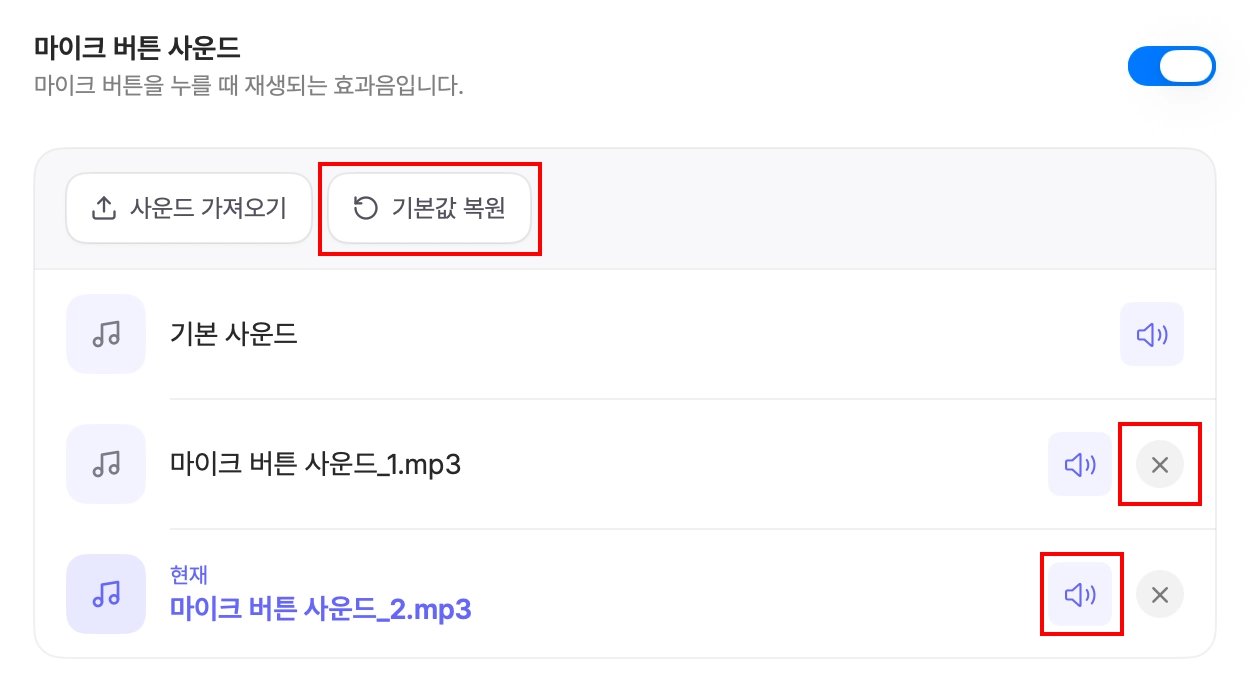
    사운드 파일 관리

    사운드 파일 목록
    • 현재 적용 중인 파일명은 파란색 굵은 글씨로 표시됩니다. 기본값 복원 버튼을 누르면 기본 사운드로 돌아갑니다.
    • 파일 우측의 버튼을 누르면 해당 파일이 바로 삭제됩니다.
    • 파일 우측의 버튼을 누르면 등록한 오디오 파일을 미리 들어볼 수 있습니다.

배경 탭

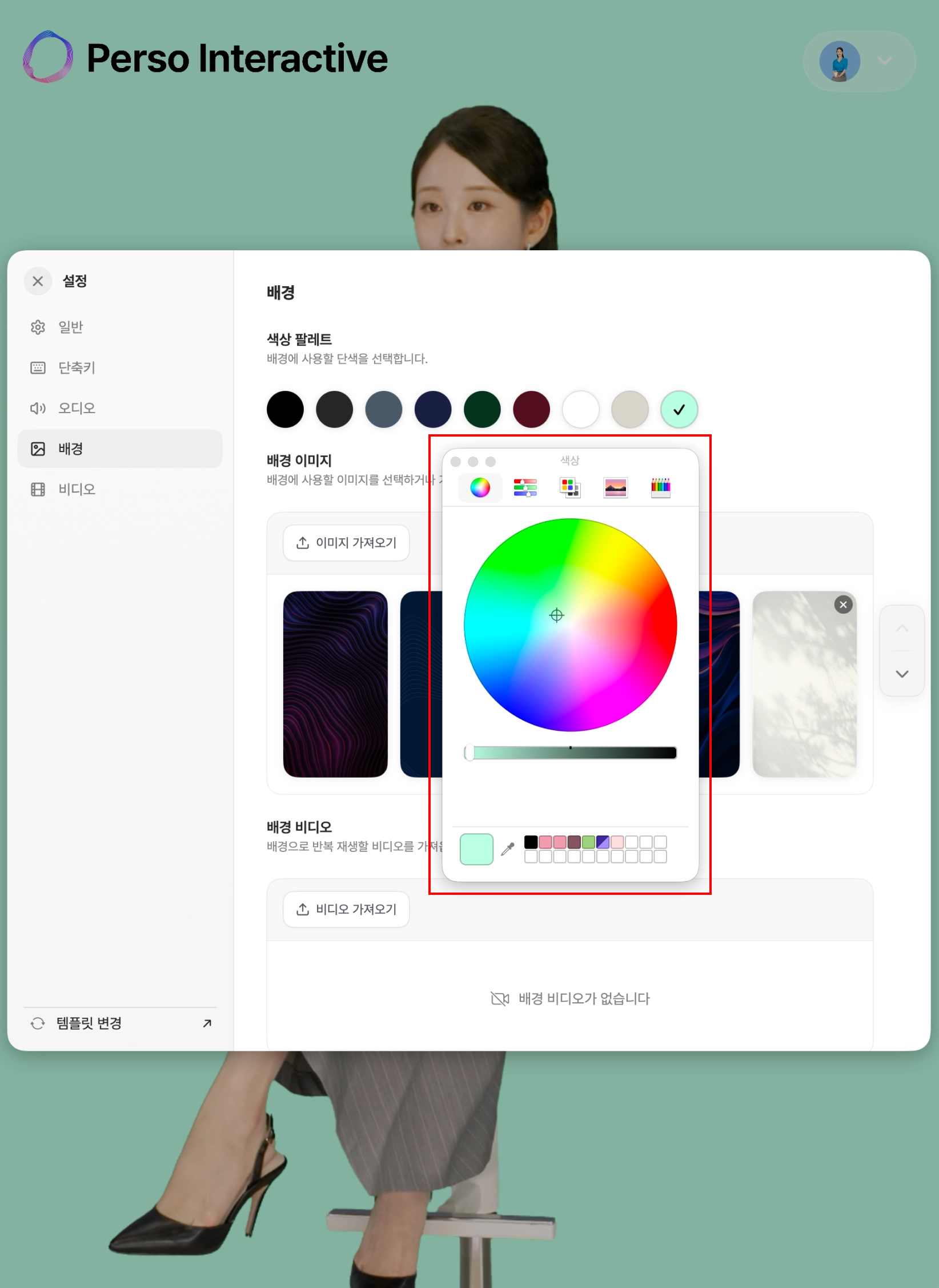
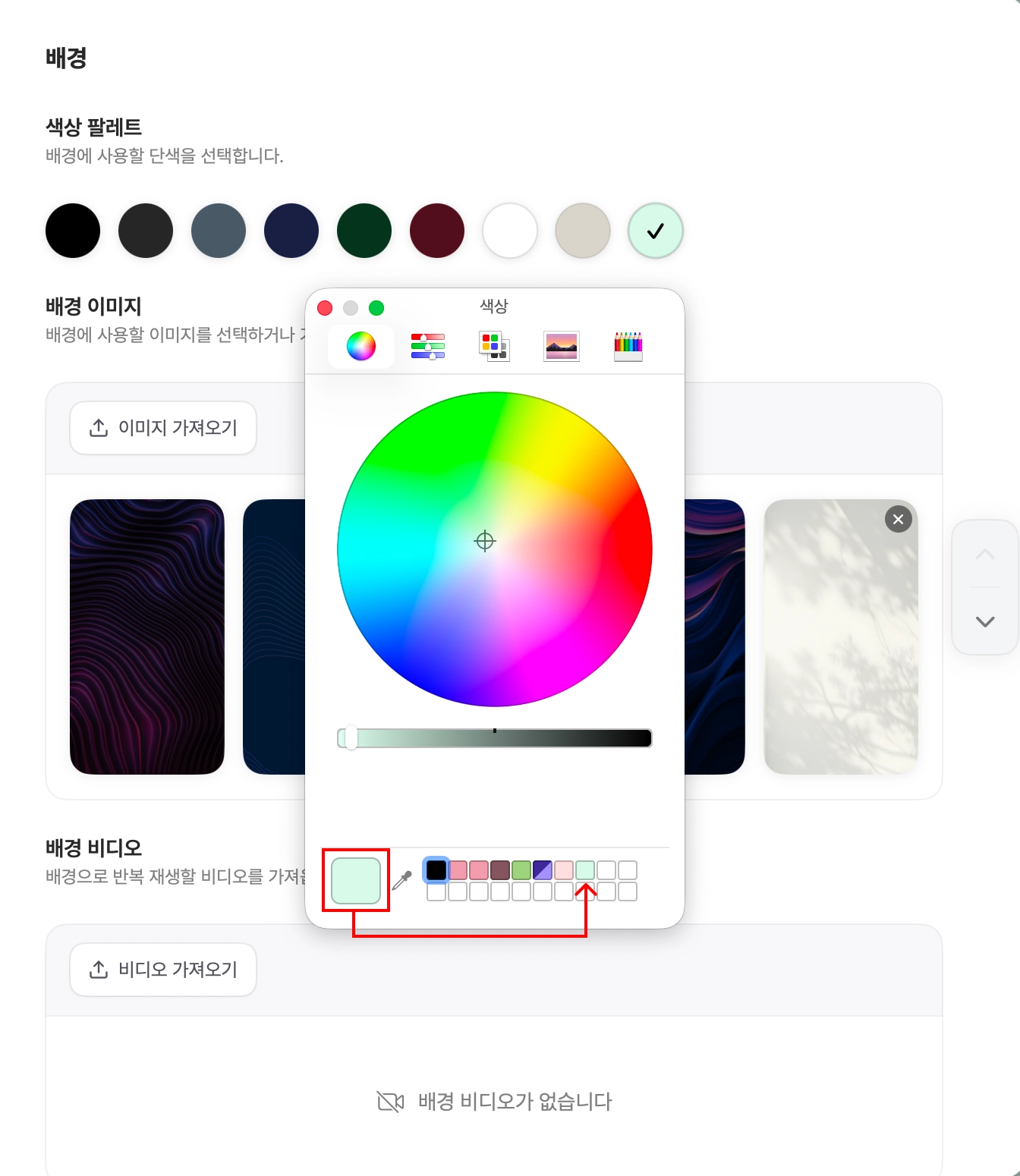
    색상 팔레트

    배경에 적용할 색상을 직접 고를 수 있습니다.

    색상 팔레트 Step 2 색상 팔레트 Step 3
    1

    우측의 버튼을 눌러 원하는 색상을 고릅니다. 세팅 창 뒤로 보이는 대화 화면에서 선택한 색상을 바로 확인할 수 있습니다.
    2

    설정한 색상을 누른 뒤 우측 팔레트에 드래그하면 이후에 해당 색상을 다시 찾지 않고 사용할 수 있습니다.

    배경 이미지

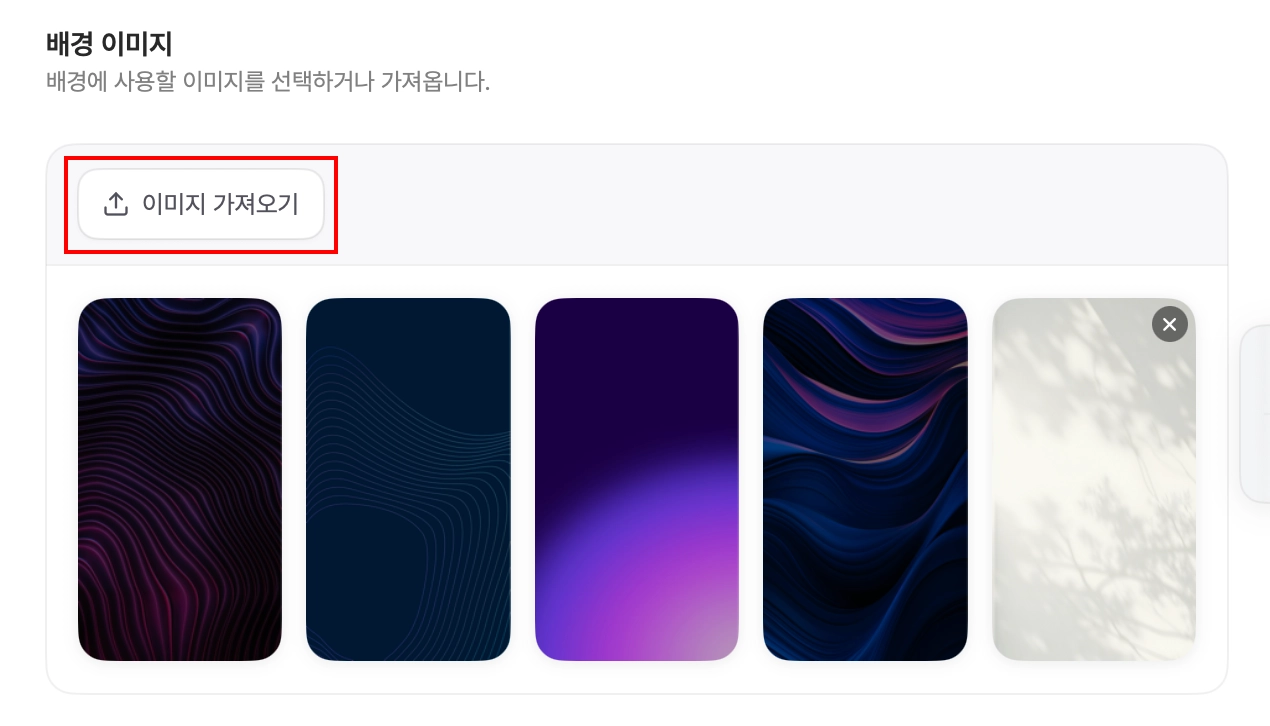
    배경에 사용할 이미지를 선택하거나 직접 준비한 이미지 파일을 배경으로 사용할 수 있습니다.

    배경 이미지 가져오기

    직접 준비한 이미지 파일을 업로드하여 배경으로 사용합니다.

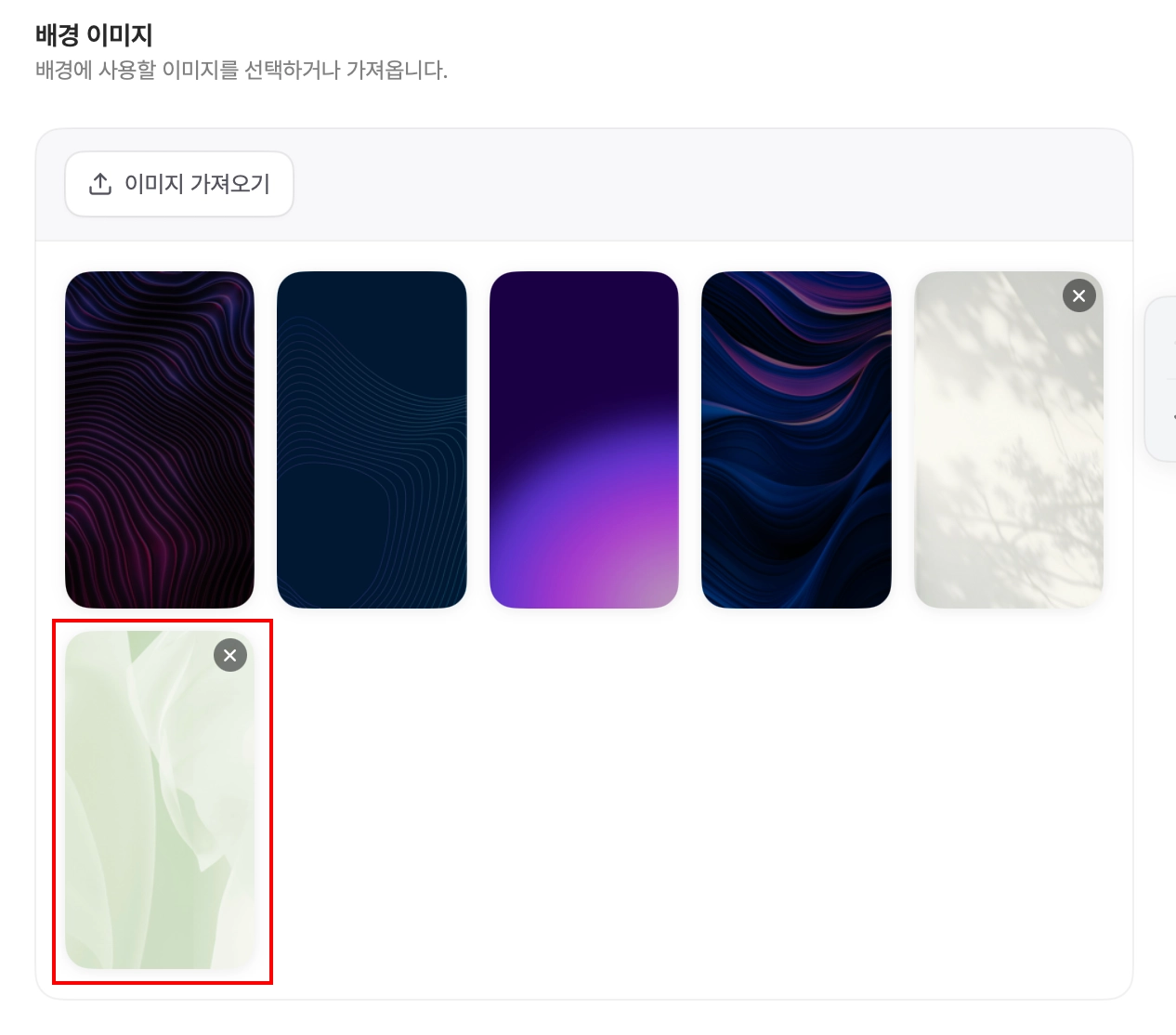
    배경 이미지 Step 1 배경 이미지 Step 3
    1

    이미지 가져오기 버튼을 눌러 원하는 이미지 파일을 업로드합니다.

    💡 이미지 파일은 png, jpg, jpeg 형식의 파일을 용량과 개수 제한 없이 업로드할 수 있습니다.
    2

    업로드한 파일은 목록 하단에 추가됩니다. 자동으로 적용되지 않으므로, 목록에서 직접 선택해야 적용됩니다.

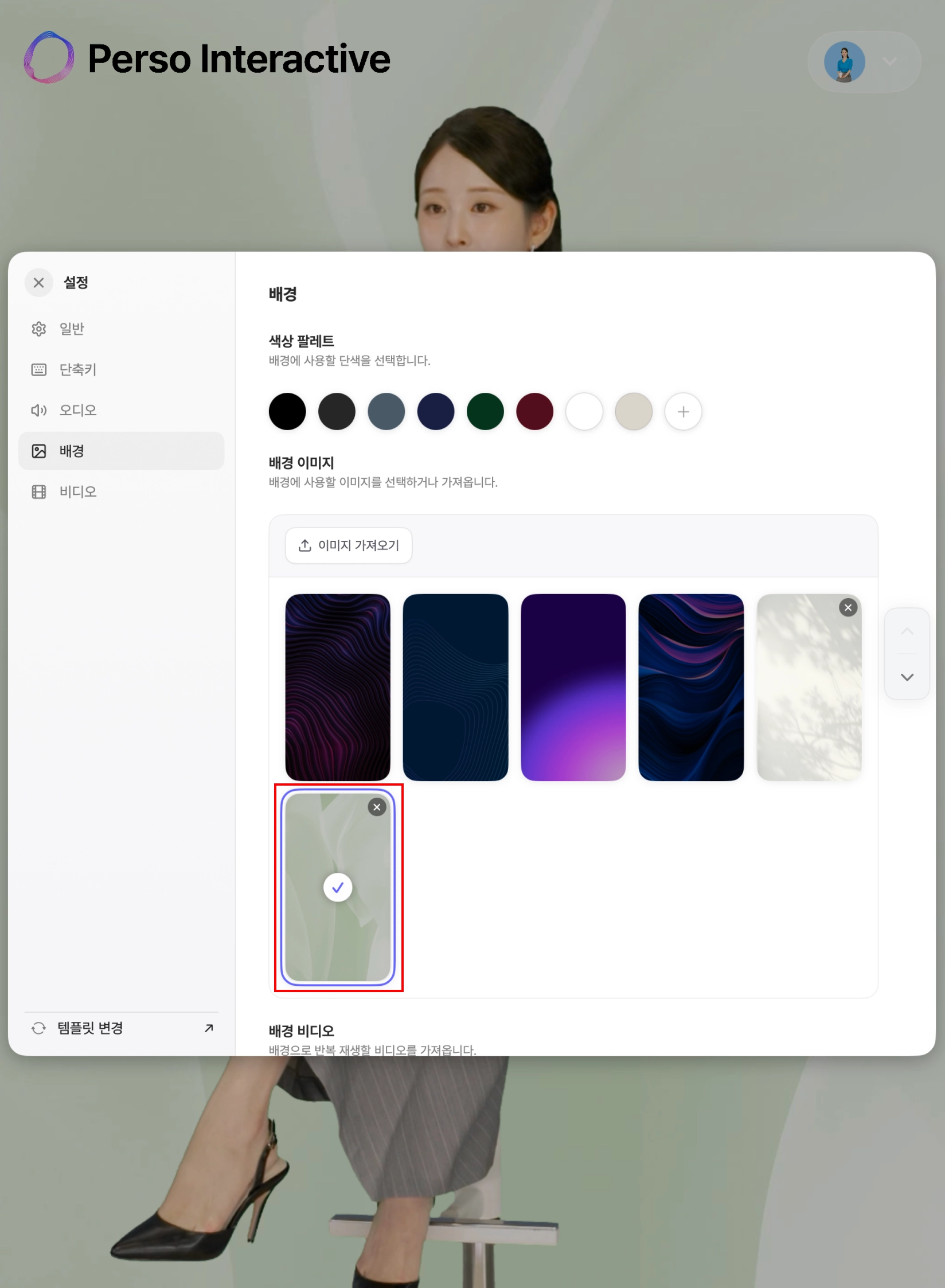
    배경 이미지 관리

    배경 이미지 적용
    • 현재 적용 중인 파일은 파란색 테두리와 체크 아이콘으로 표시됩니다.
    • 원하는 이미지 파일을 누르면 바로 배경에 적용되어 세팅 창 뒤로 보이는 대화 화면에서 확인할 수 있습니다.
    • 업로드한 이미지 파일 우측 상단의 버튼을 누르면 삭제 확인 창이 뜨고, 삭제 버튼을 한번 더 누르면 이미지 파일이 목록에서 삭제됩니다.

    배경 비디오

    직접 준비한 영상 파일을 배경으로 사용할 수 있습니다.

    배경 비디오 가져오기

    직접 준비한 비디오 파일을 업로드하여 배경으로 사용합니다.

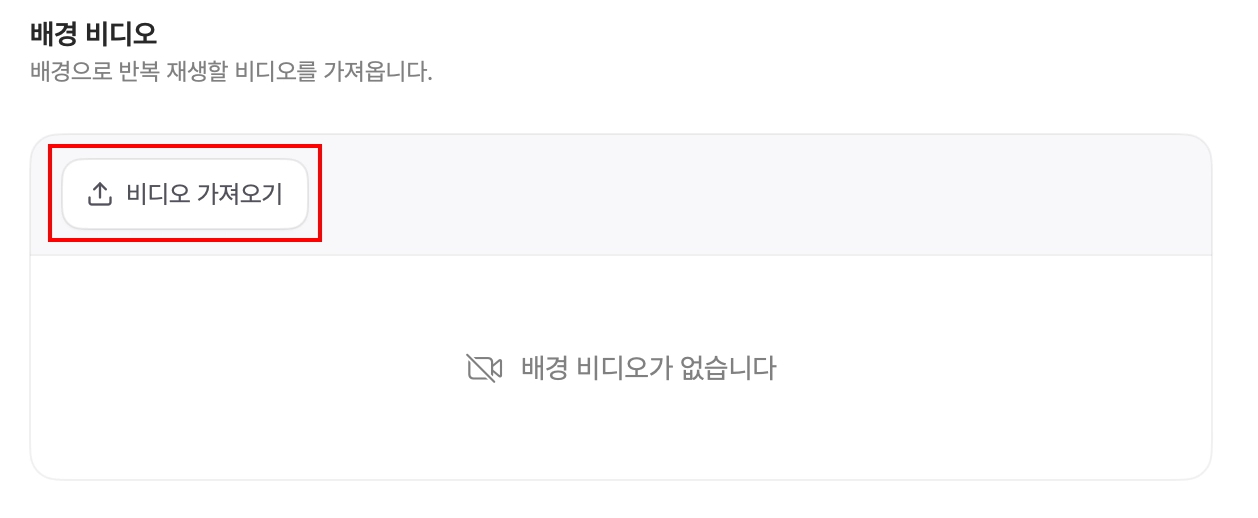
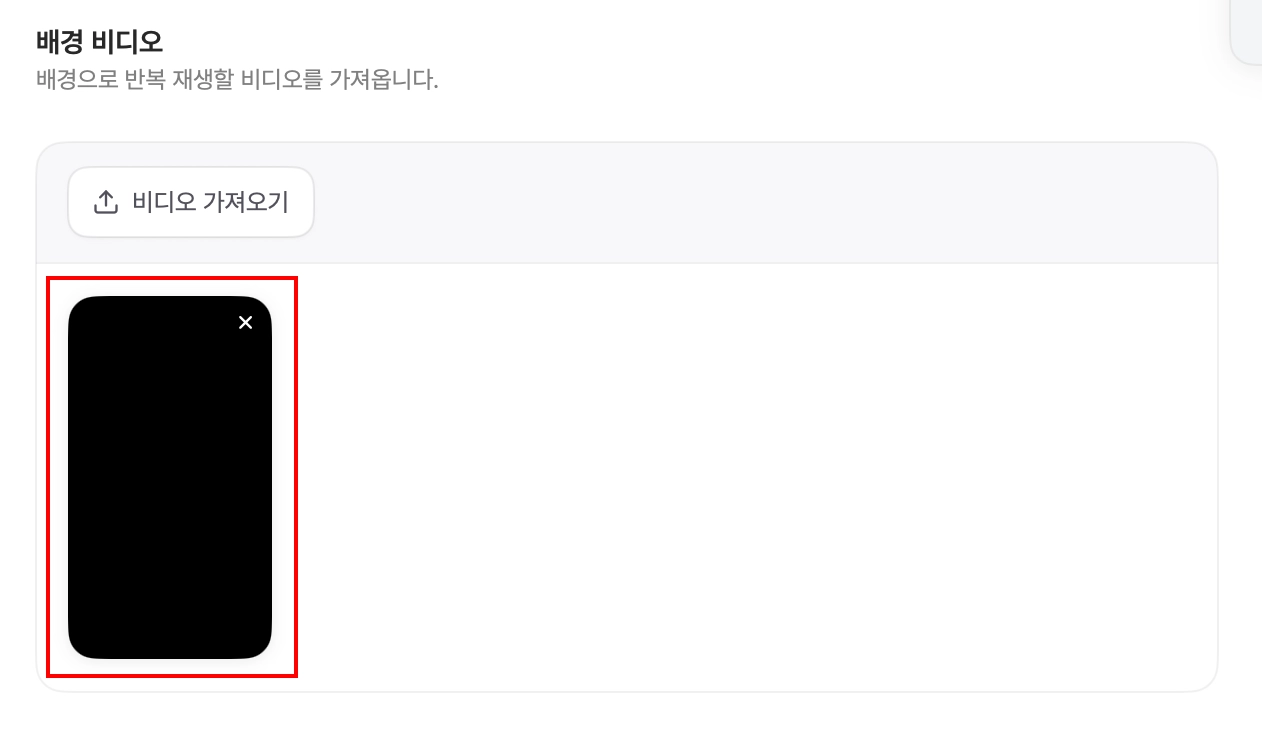
    배경 비디오 Step 1 배경 비디오 Step 3
    1

    비디오 가져오기 버튼을 눌러 원하는 비디오 파일을 업로드합니다.

    💡 비디오 파일은 mp4, mov, m4v 형식의 파일을 용량과 개수 제한 없이 업로드할 수 있습니다.
    2

    업로드한 파일은 목록 하단에 추가됩니다. 자동으로 적용되지 않으므로, 목록에서 직접 선택해야 적용됩니다.

    배경 비디오 관리

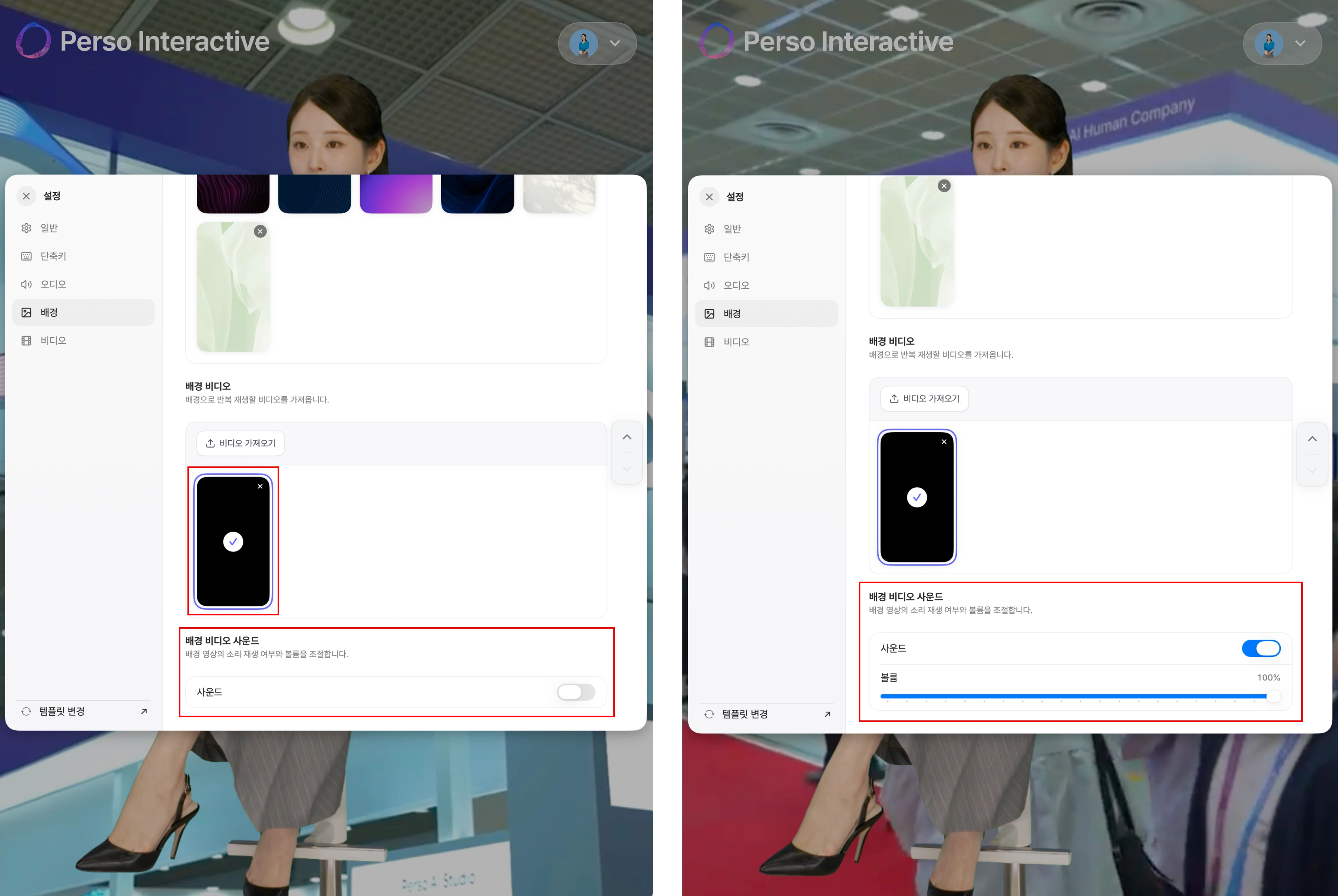
    배경 비디오 적용
    • 현재 적용 중인 파일은 파란색 테두리와 체크 아이콘으로 표시됩니다.
    • 원하는 비디오 파일을 누르면 바로 배경에 적용되어 세팅 창 뒤로 보이는 대화 화면에서 확인할 수 있습니다.
    • 선택한 비디오의 재생이 끝날 경우 다시 처음부터 재생됩니다.
    • 배경 비디오 적용 시 배경 비디오 사운드의 On/Off 토글이 노출됩니다.
      • 토글 On: 배경 비디오 사운드의 음성이 재생되며 볼륨 조절 슬라이더가 노출됩니다. 기본값은 100%입니다.
      • 토글 Off: 배경 비디오 사운드가 음소거 처리되며 볼륨 조절 슬라이더가 비활성화됩니다.
    • 업로드한 비디오 파일 우측 상단의 버튼을 누르면 삭제 확인 창이 뜨고, 삭제 버튼을 한번 더 누르면 비디오 파일이 목록에서 삭제됩니다.

비디오 탭

    재생

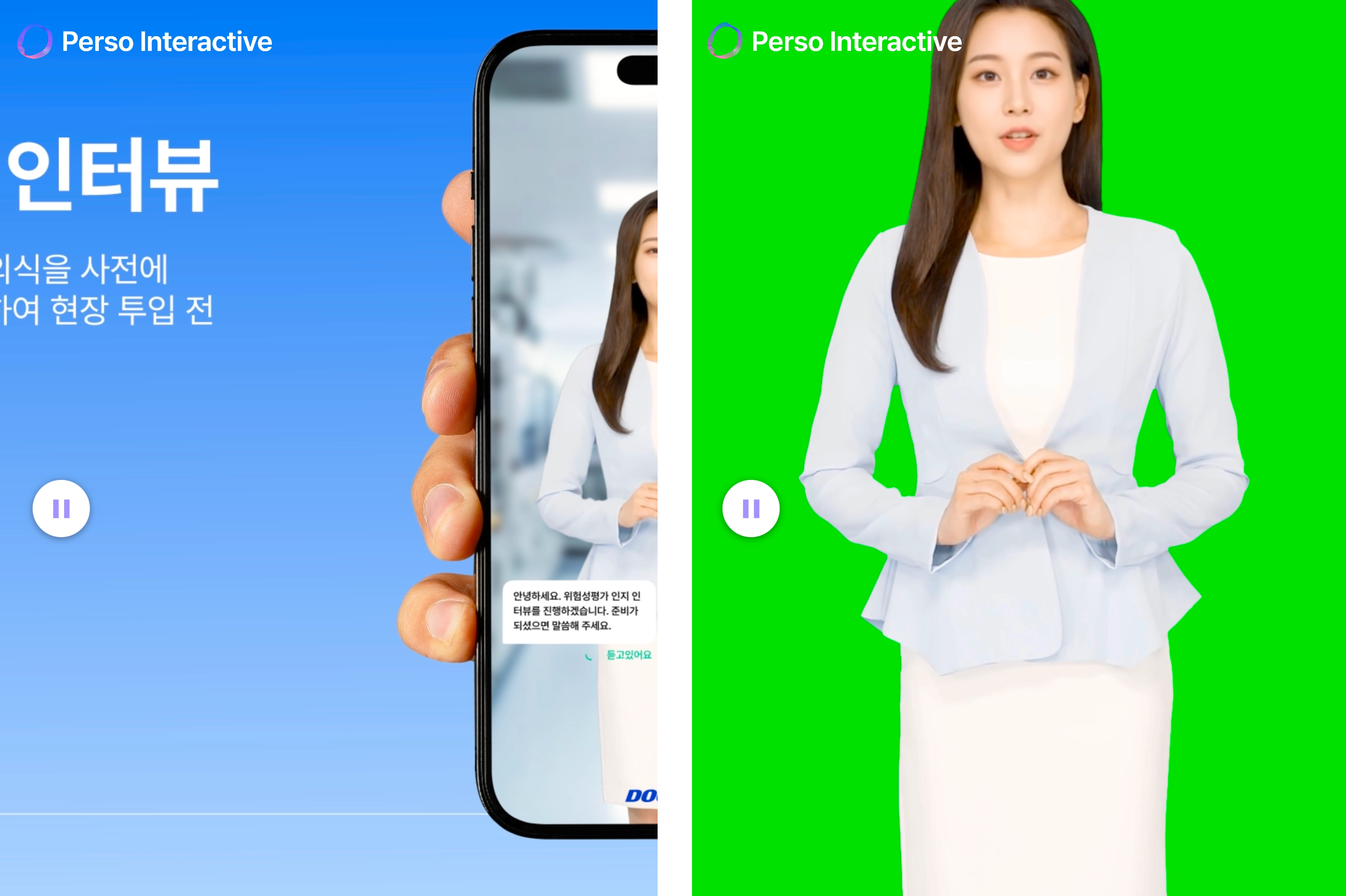
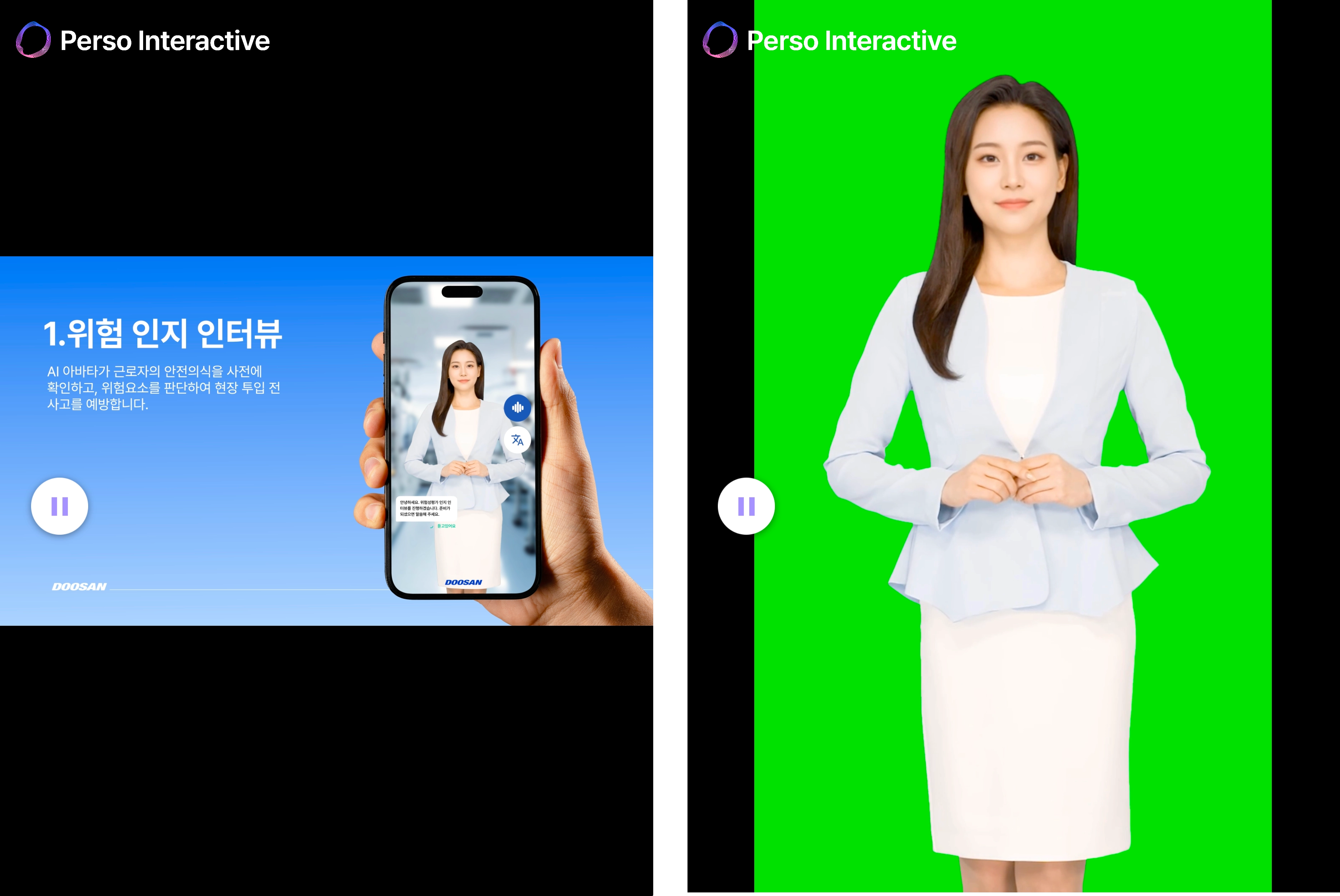
    비디오가 화면을 채우는 방식을 선택합니다.

    • 채우기: 비디오가 화면 전체를 꽉 채우도록 확대되며, 화면 내 여백 없이 표시됩니다.
    • 맞춤: 비디오 원본 비율을 유지하며 화면에 맞게 표시되며, 화면 내 여백이 생길 수 있습니다.
    비디오 채우기 방식
    <채우기>
    비디오 맞춤 방식
    <맞춤>
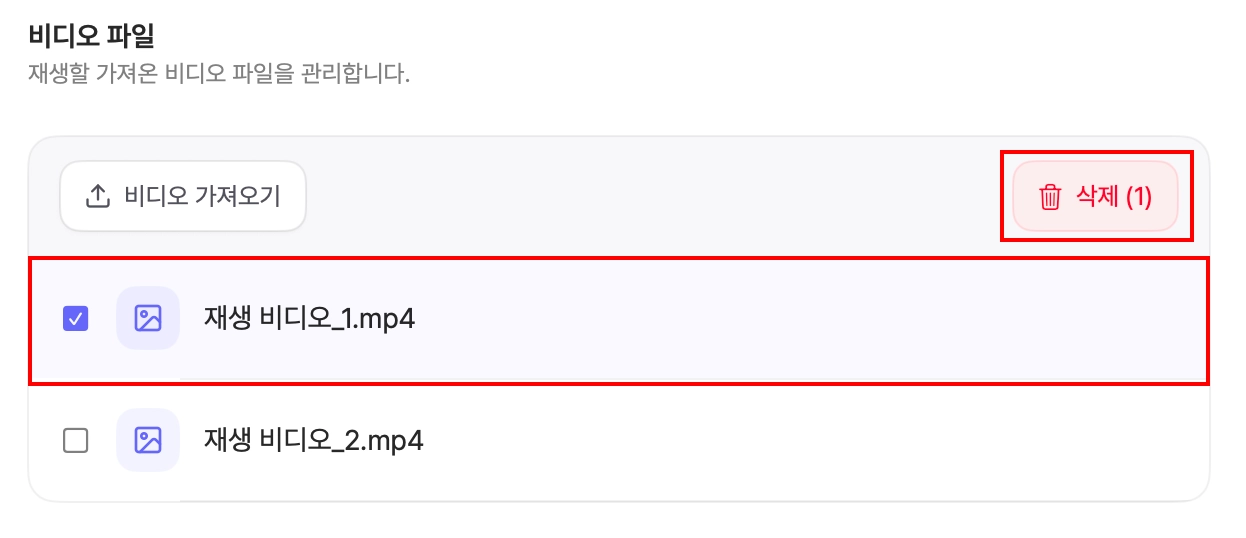
    • 비디오는 직접 중지할 때까지 계속해서 재생되며, 좌측의 버튼을 누르면 비디오 재생이 중지되며 대화 화면으로 돌아갑니다.
    • 비디오 재생 중 세팅 창 진입이 가능하며, 재생 중 세팅 창에서 채우기/맞춤 설정을 변경할 수 있습니다.

    비디오 파일

    대화 화면 내 비디오 버튼을 누르면 재생되는 비디오 파일을 업로드하고 관리합니다.

    비디오 파일 가져오기

    직접 준비한 비디오 파일을 업로드하여 재생 콘텐츠로 사용합니다.

    비디오 파일 Step 1 비디오 파일 목록
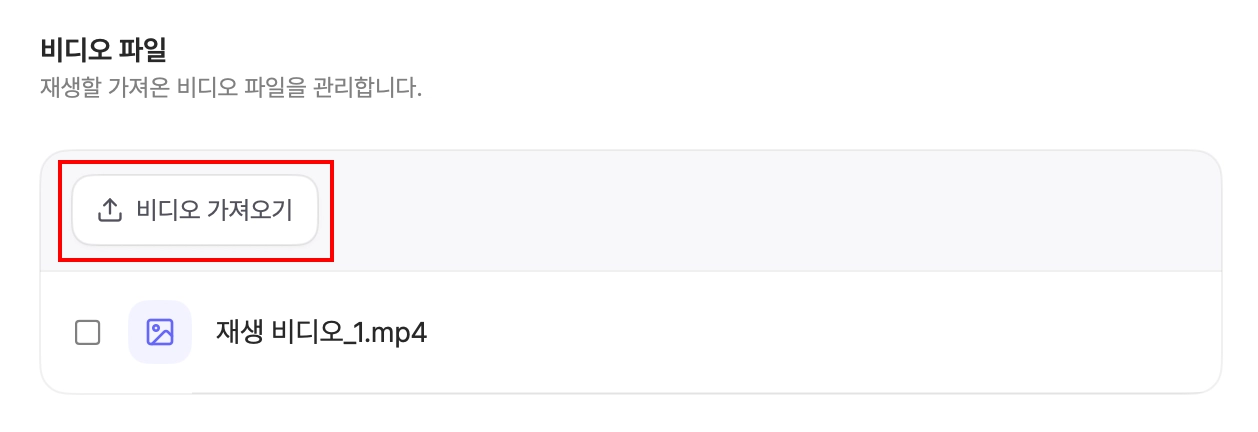
    1

    비디오 가져오기 버튼을 눌러 원하는 비디오 파일을 업로드합니다.

    💡 비디오 파일은 mp4, mov, m4v 형식의 파일을 용량 제한 없이 업로드할 수 있으며, 12개까지 업로드 가능합니다.
    2

    업로드한 파일은 목록에 추가되며, 목록 순서대로 재생됩니다.

    • 파일을 1개 이상 업로드한 경우, 목록 순서대로 재생되며 마지막 파일 재생이 끝나면 첫번째 파일부터 다시 재생됩니다.
    • 파일 항목을 선택하고 버튼을 누르면 파일이 바로 삭제됩니다.

자주 묻는 질문

Perso Interactive 사용 중 궁금한 점을 빠르게 찾아보세요.

하드웨어 · 장비

스테이션·스피커 등 장비를 사용하면서 자주 묻는 질문을 모았습니다.

스테이션 후면의 전원 콘센트가 220V 콘센트에 제대로 연결되어 있는지, 전원 버튼이 위쪽(| 표시)으로 눌려 있는지 확인해 주세요. 화면은 켜졌으나 앱이 보이지 않는 경우, 스테이션 후면 하단 뚜껑을 열고 맥미니 전원 버튼을 눌러 주세요. 그래도 켜지지 않으면 담당자에게 문의해 주세요.
설정 > 사운드 > 사운드 효과를 다음으로 재생 / 출력 및 입력 > 출력Jabra SPEAK 810으로 되어있는지 확인합니다. 스피커 연결 상태와 기기 볼륨도 함께 점검해 주세요.
마이크가 음소거된 상태입니다. 스피커의 마이크 음소거 버튼을 터치하면 음소거가 해제되고 빨간 불이 꺼집니다.
스테이션에서 Perso Interactive 앱이 항상 자동 실행 및 복구되도록 하는 Interactive Agent가 작동하고 있습니다. Perso Interactive 앱이 자동 실행되지 않을 때 맥미니를 재부팅해 주시면 앱이 자동으로 전체화면으로 실행됩니다. 문제가 계속되면 담당자에게 문의해 주세요.
스테이션에서 Perso Interactive 앱이 항상 전체화면으로 실행되도록 하는 Interactive Agent가 작동하고 있습니다. 잠시 기다려도 전체화면으로 돌아오지 않으면 맥미니를 재부팅해 주세요.

설치 및 시작

앱 설치 및 처음 실행할 때 겪을 수 있는 문제와 해결 방법을 안내합니다.

앱을 처음 실행하신 뒤 Get Started 버튼을 누르면 API Key 입력 화면이 나타나야 합니다. 화면이 표시되지 않는다면 앱을 완전히 종료한 뒤 다시 실행해 보세요. 문제가 계속되면 담당자에게 문의해 주세요.
API Key를 분실했거나 모르는 경우 담당자에게 문의해 주세요. API Key는 고객사 전용 접속 코드이니 재발급 시 외부에 노출되지 않도록 관리해 주세요.
아래 사항을 순서대로 확인해 보세요.
  1. 입력한 Key 앞뒤에 공백이 포함되어 있지 않은지 확인합니다.
  2. 대소문자가 정확한지 확인합니다.
문제가 계속되면 담당자에게 문의해 주세요.
아닙니다. 한 번 입력한 API Key는 저장되어 다음 실행 시 자동으로 다음 화면으로 넘어갑니다.

대화 화면

아바타와 대화하는 화면에서 자주 발생하는 문제와 궁금한 점을 모았습니다.

네, 선택한 템플릿 수에 따라 방법이 다릅니다.
  • 템플릿이 1개만 선택된 경우: 세팅 창의 템플릿 변경 버튼을 눌러 템플릿 리스트 화면으로 이동한 뒤 다른 아바타로 바꿀 수 있습니다.
  • 템플릿이 2개 이상 선택된 경우: 대화 화면 우측 상단의 아바타 변경 목록에서 다른 아바타로 바꿀 수 있습니다.
아바타를 변경하면 새 아바타를 불러오는 동안 잠시 로딩이 발생하며, 기존 대화 내역은 초기화되므로 주의해 주세요.
아래 사항을 확인해 주세요. 그래도 문제가 계속된다면 담당자에게 문의해 주세요.
  1. 설정 > 개인정보 보호 및 보안 > 마이크에서 Perso Interactive 앱의 권한이 허용되어 있는지 확인합니다.
  2. 설정 > 사운드 > 출력 및 입력 > 입력Jabra SPEAK 810으로 되어있는지 확인합니다.
  3. 앱을 완전히 종료한 뒤 다시 실행해 봅니다.
새로고침 버튼 또는 Idle 버튼을 누르면 대화 기록이 초기화됩니다. 만약 버튼이 보이지 않는다면 대화 화면의 좌측 상단 영역을 탭하여 숨겨진 버튼을 노출시킬 수 있습니다.
인터넷 연결 상태를 확인해 주세요. 네트워크가 불안정한 경우 모션이 지연될 수 있습니다. 연결 상태가 정상인데도 문제가 지속되면 담당자에게 문의해 주세요.

오류 및 문제 해결

앱 사용 중 예상치 못한 오류가 발생했을 때 먼저 시도해볼 수 있는 방법을 안내합니다.

앱을 완전히 종료한 뒤 다시 실행해 보세요. 문제가 반복되면 기기를 재시작한 뒤 앱을 다시 실행해 보세요. 동일한 문제가 지속되면 담당자에게 문의해 주세요.
아래 정보를 함께 전달해 주시면 빠른 해결에 도움이 됩니다.
  • 문제가 발생한 시간
  • 어떤 동작을 했을 때 어떤 문제가 발생했는지
  • 오류 메시지가 있다면 해당 내용 또는 스크린샷
  • 답변에 대한 오류일 경우 해당 질문과 답변 내용